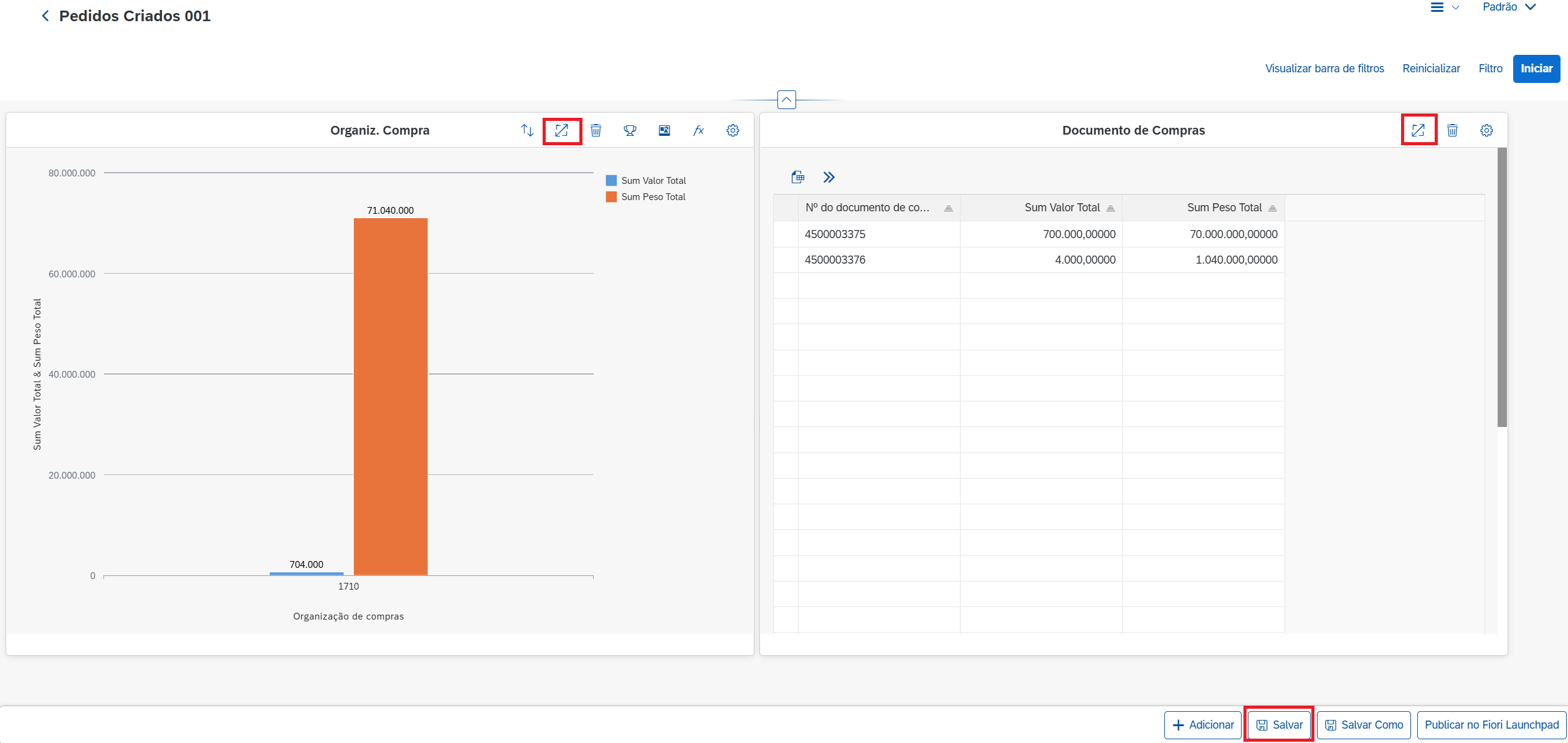
Configurando Analytic View
Acesse o Builder do seu ambiente ou no nosso ambiente demo e siga os passos a seguir:
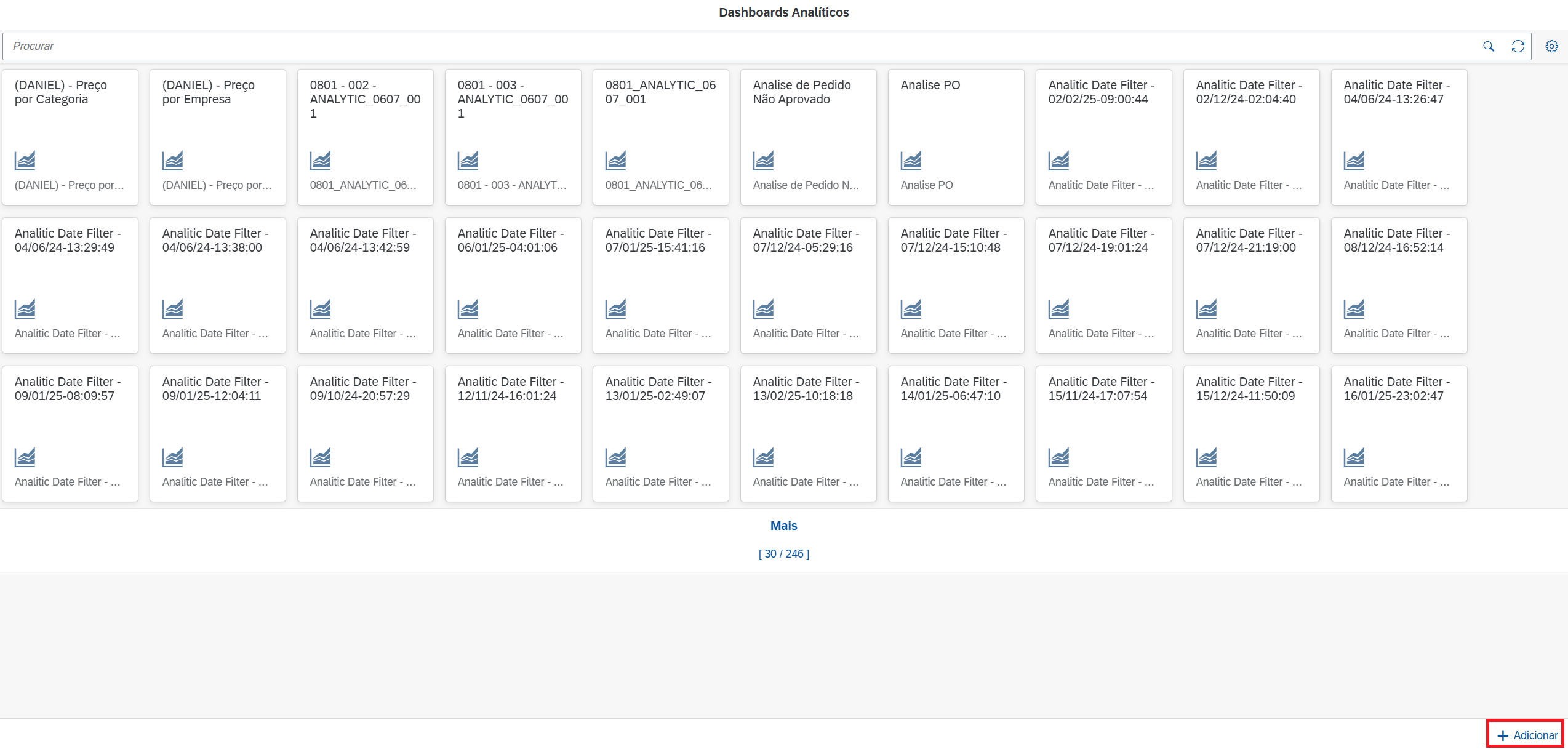
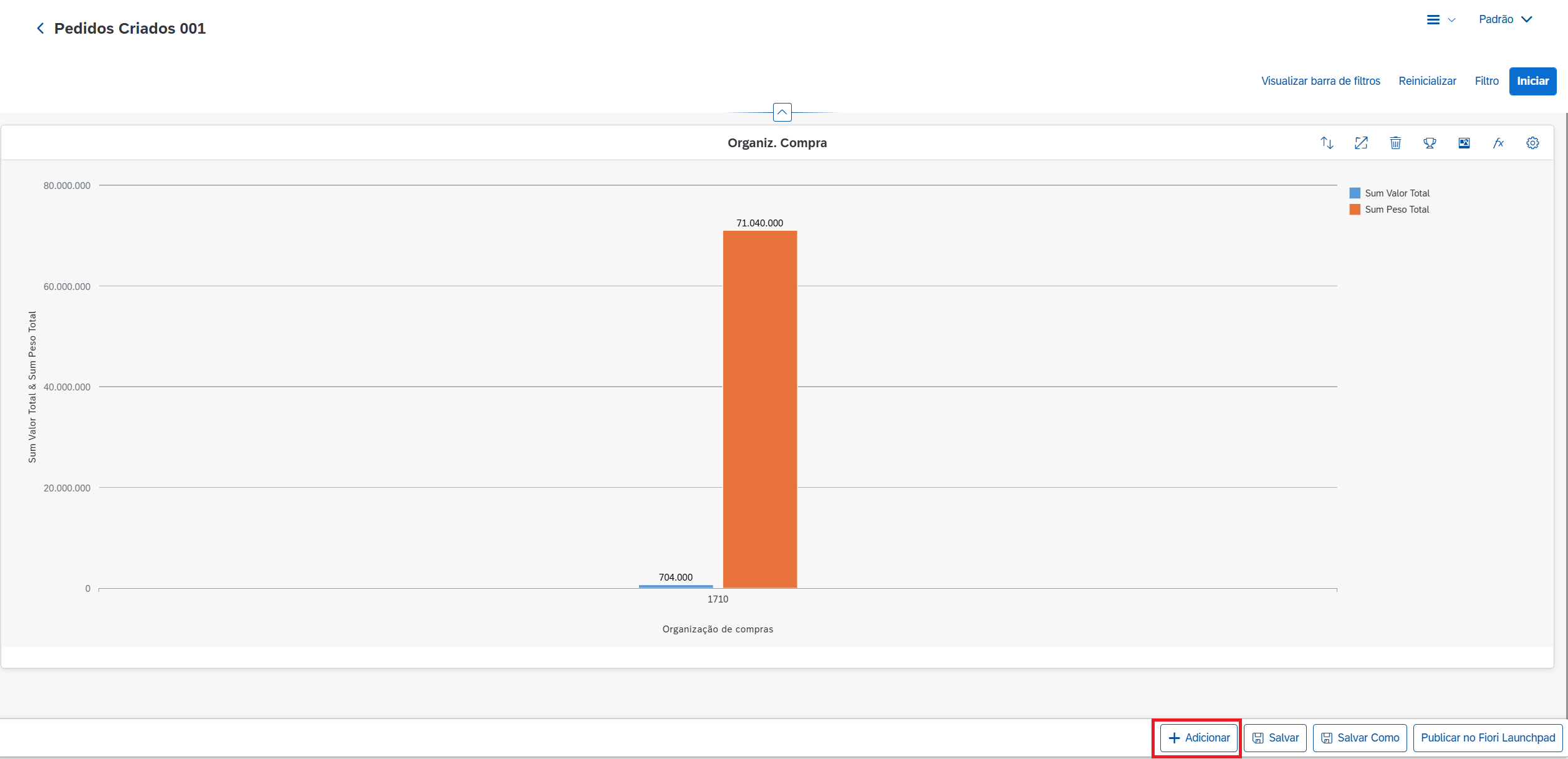
Passo 1 – Clique em “+ Adicionar”.
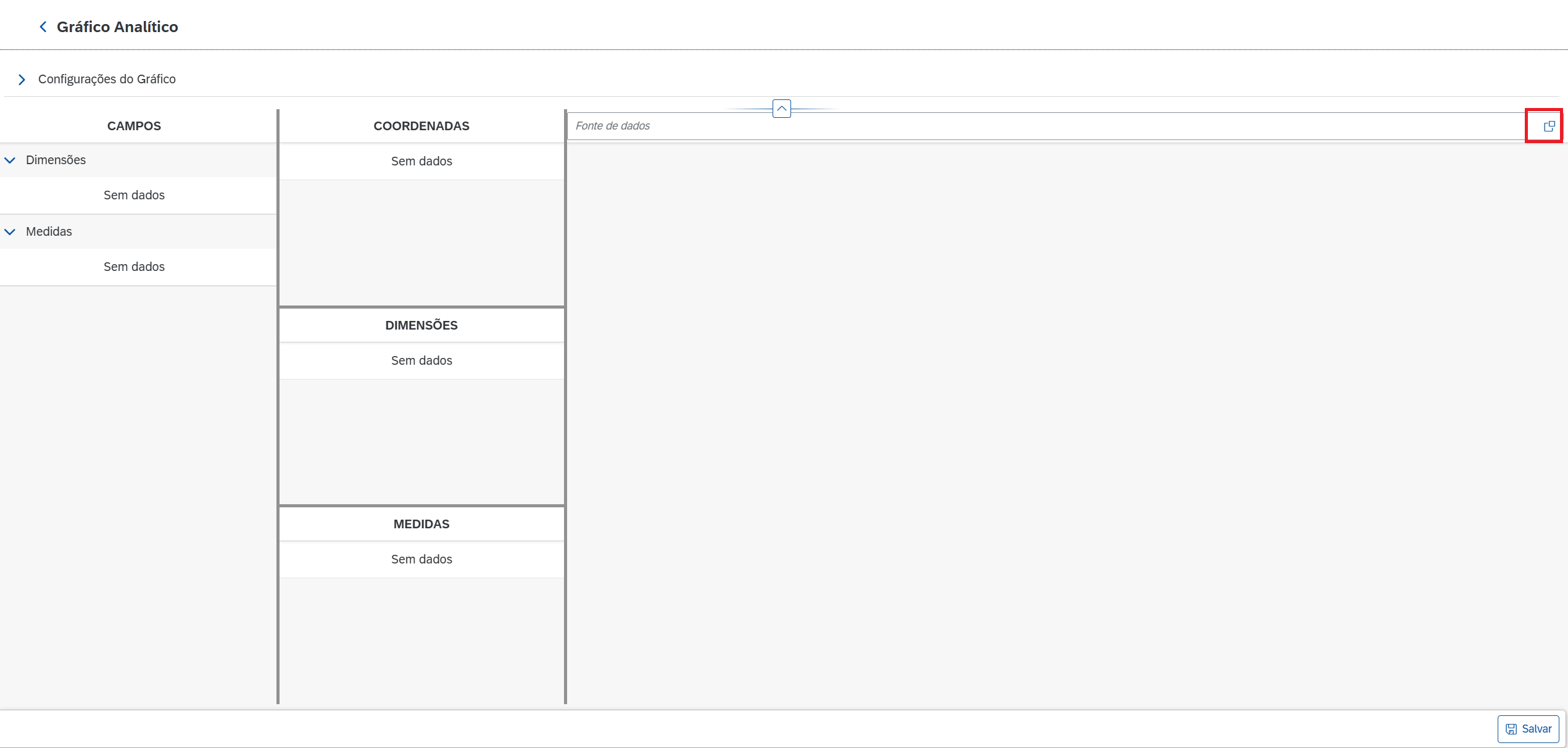
Passo 2 – Clique no ícone destacado.
Clique no ícone destacado para preencher com o analytic query recém-criado:
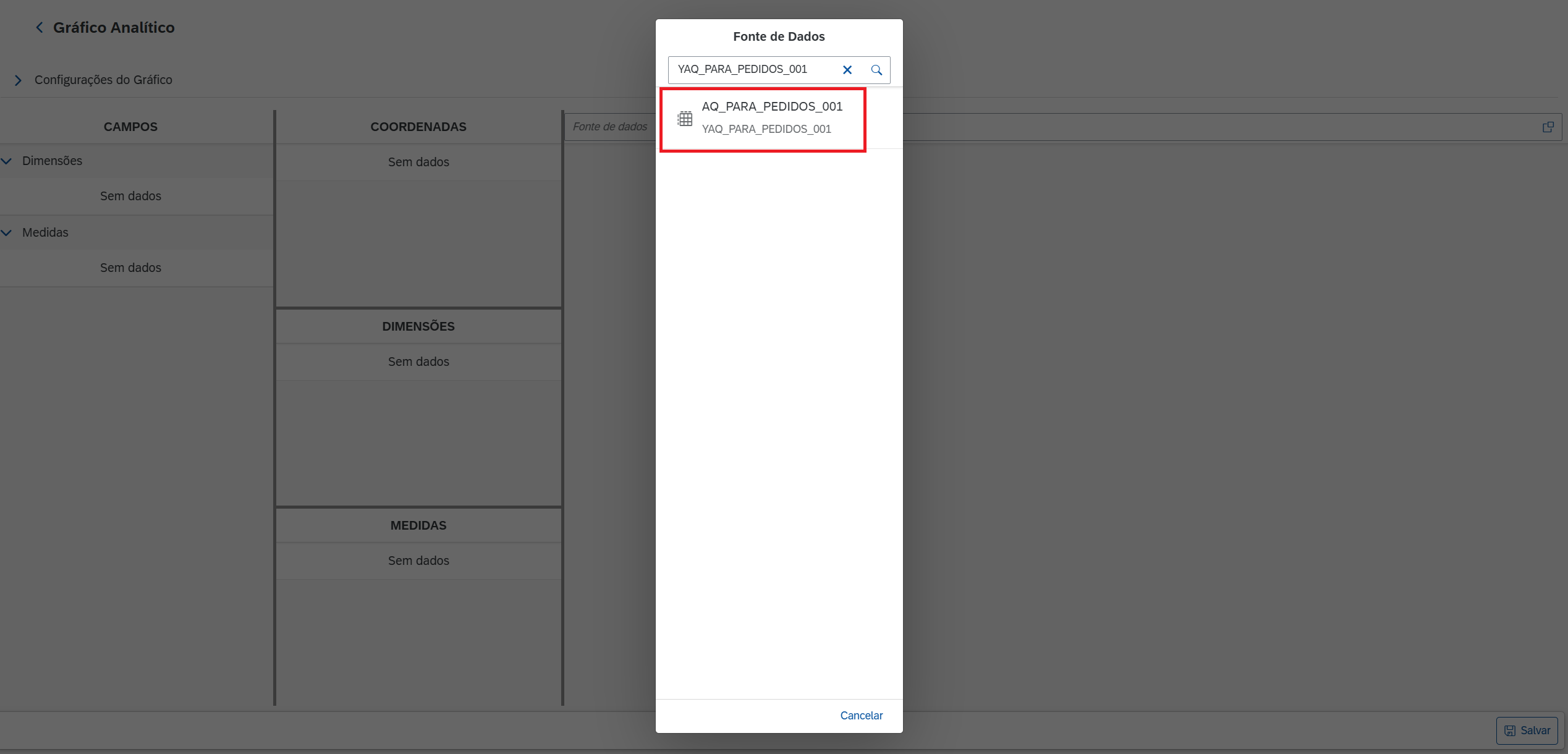
Duplo click em “AQ_PARA_PEDIDOS_001”:
Resultado:
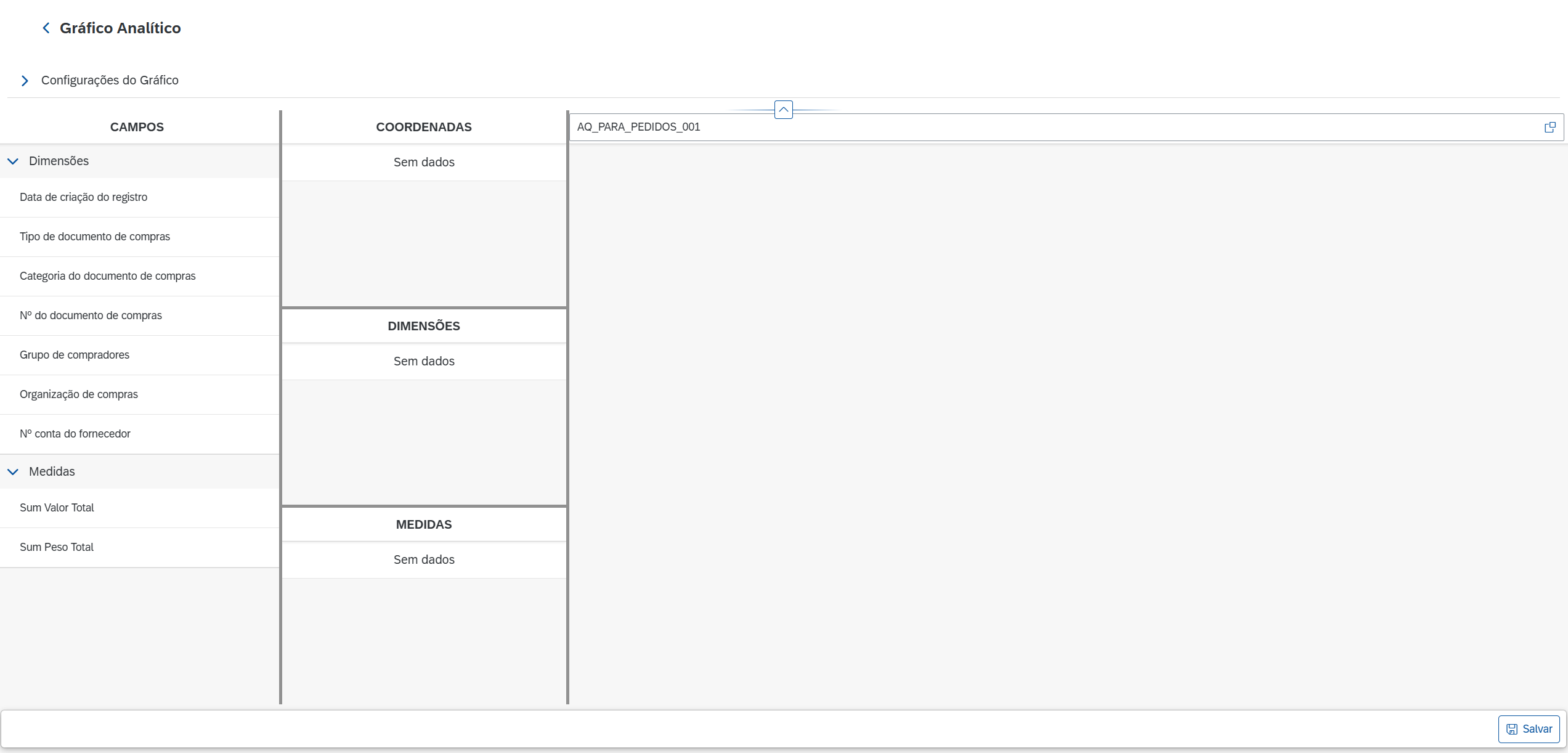
Passo 3 – Selecione Organização de Compras.
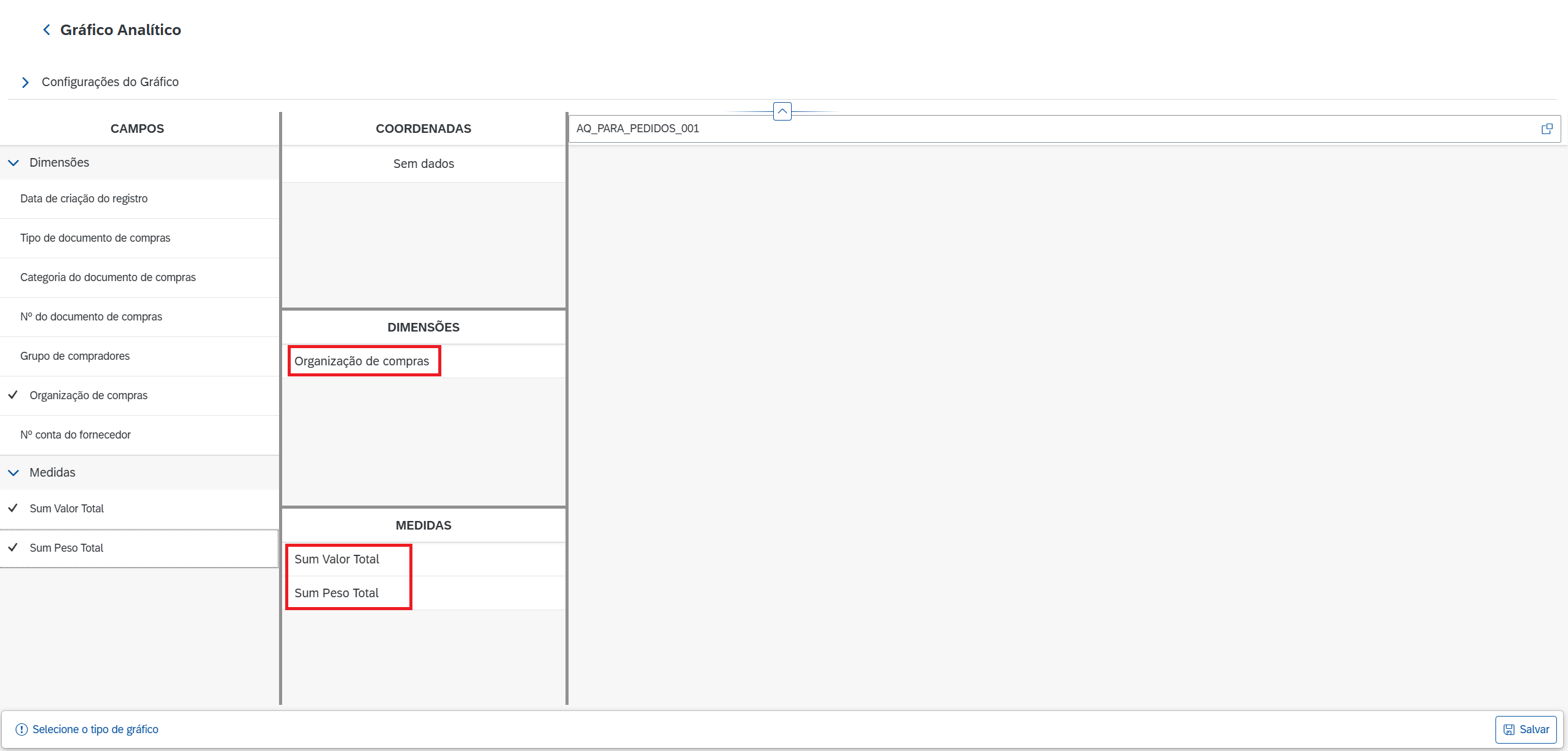
Selecione Organização de Compras para Dimensões e Sum Valor Total e Sum Peso Total para as medidas:
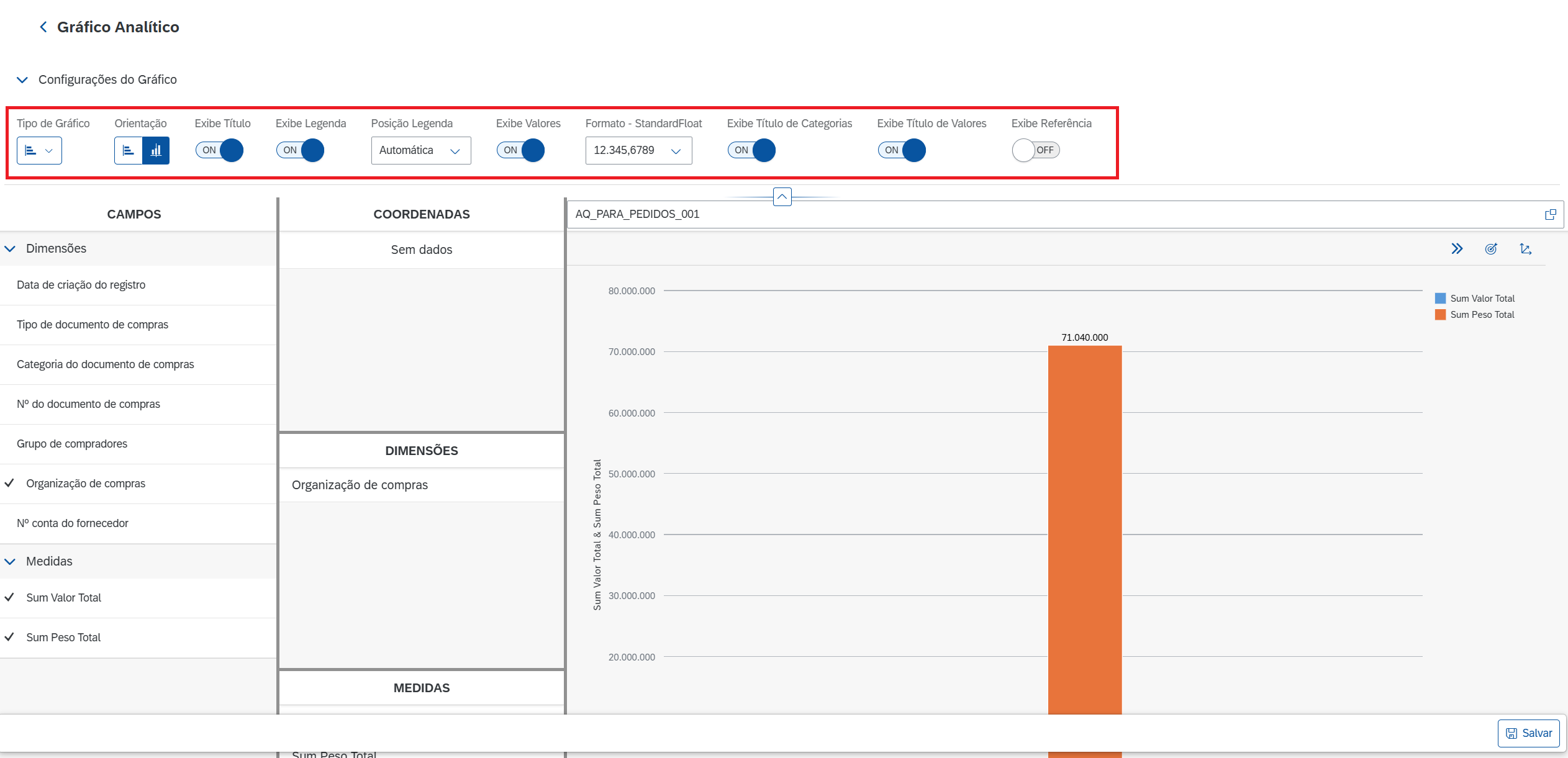
Agora iremos selecionar o tipo de gráfico e formatá-lo:
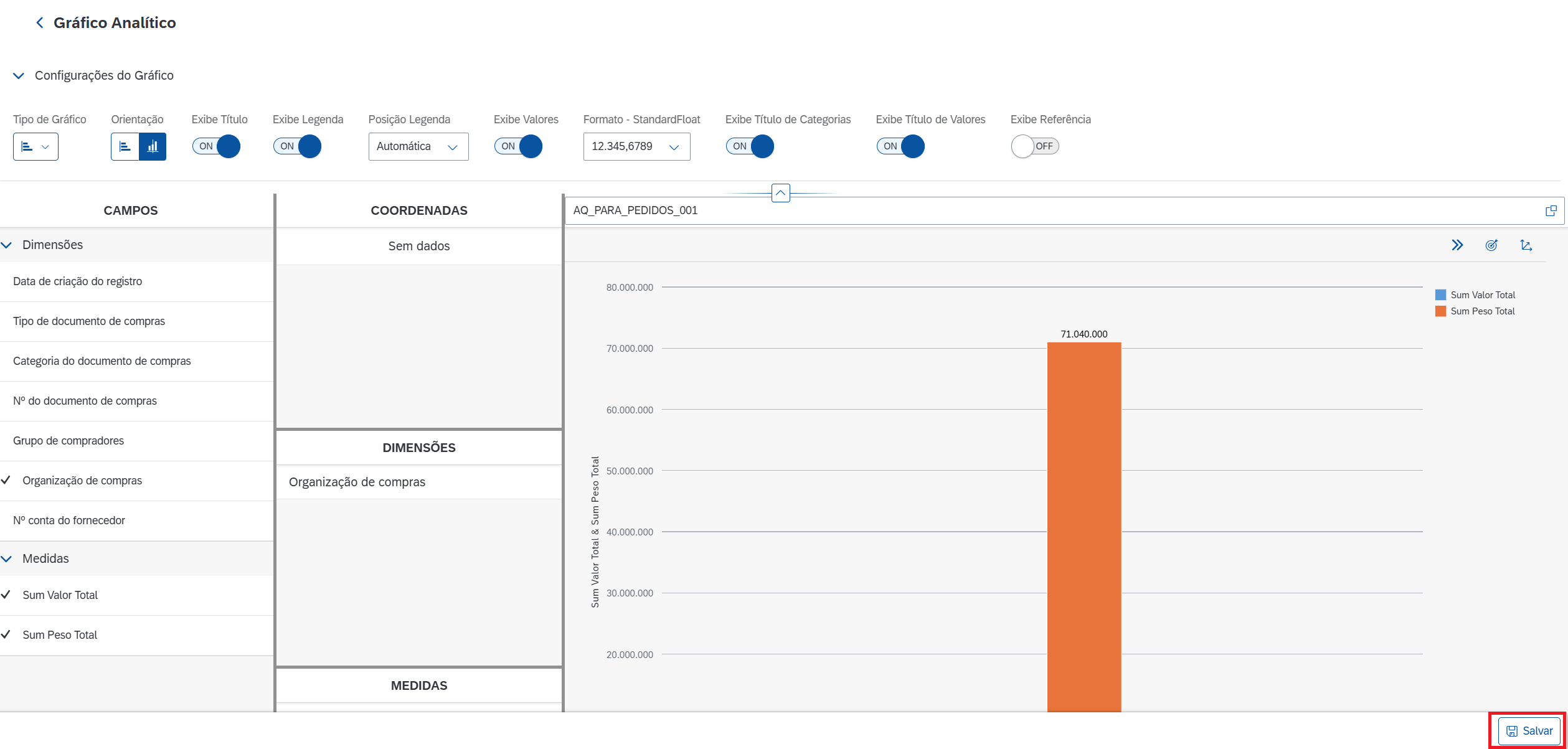
Clique em “Salvar”
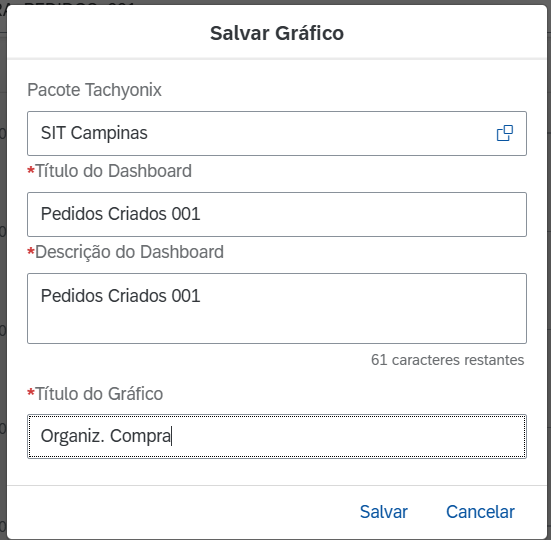
Passo 4 – Preencha o Popup.
Selecione o pacote recém-criado.
O título e nome precisa ser único, coloque um identificador, por exemplo:
Título do Dashboard: Pedidos Criados XXX
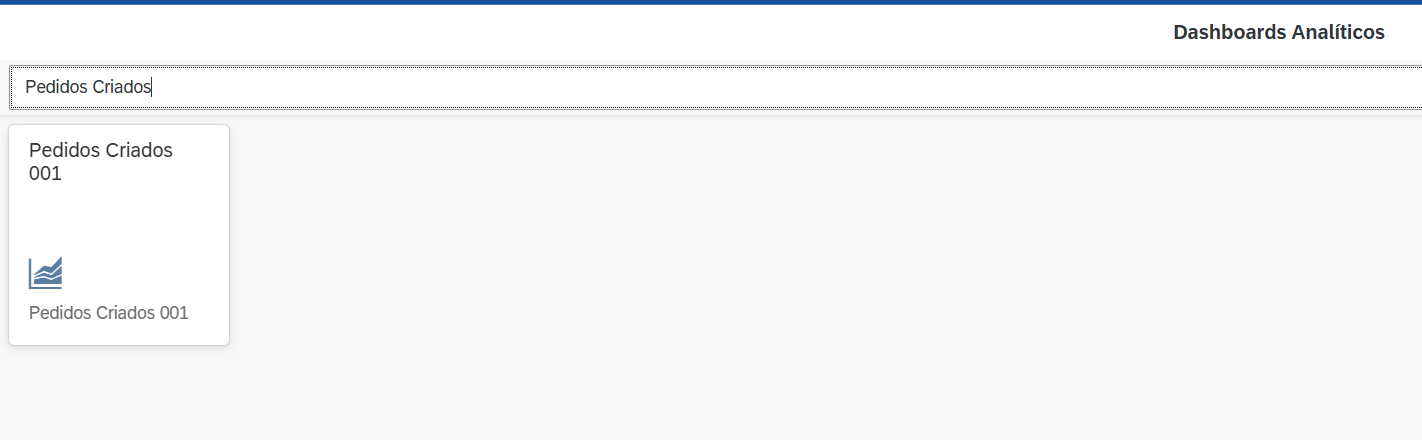
Para acessar o Analytic View recém-criado basta colocar o nome dado na pesquisa:
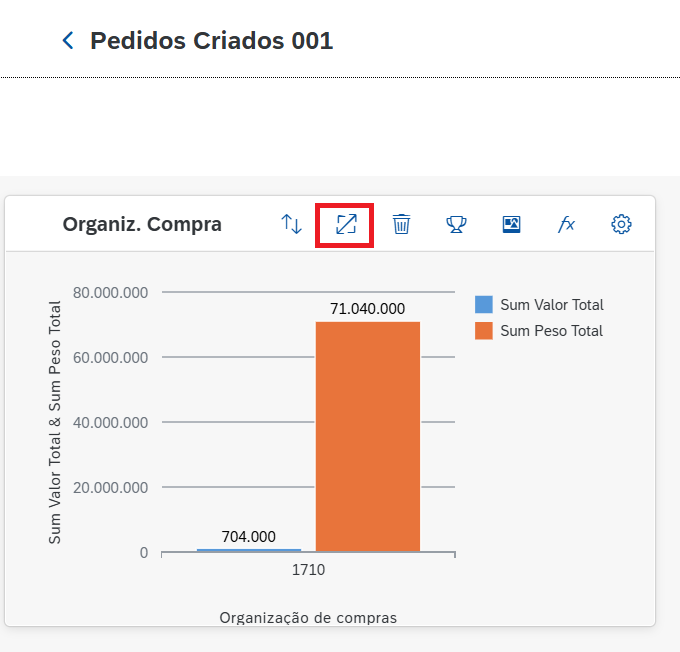
Ajuste as dimensões:
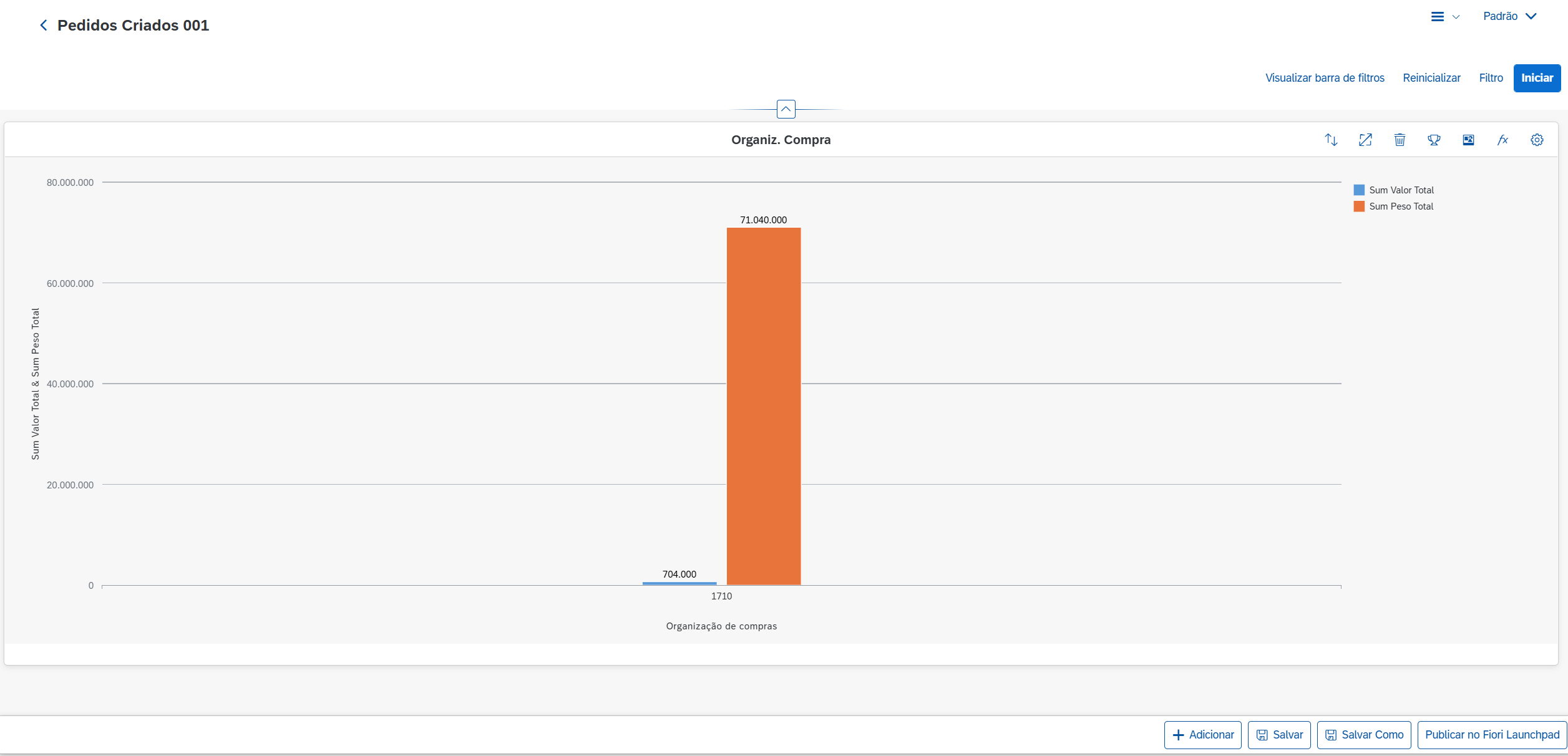
Resultado esperado:
Passo 5 – Adicione a tabela com os documentos.
Adicionar tabela com os documentos para navegar para aplicativo transacional, click em “Adicionar”:
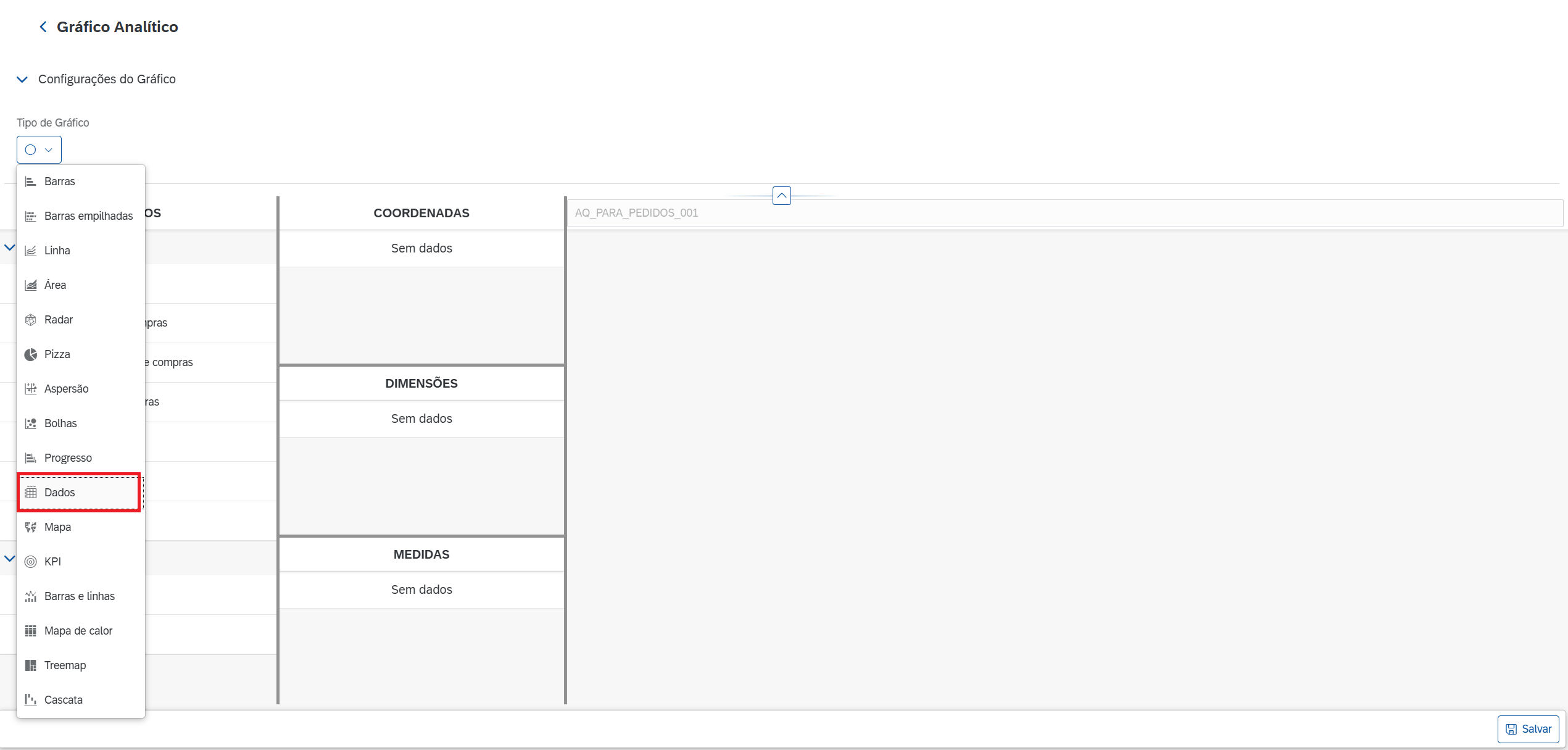
Selecione o gráfico “Dados” (tabela)
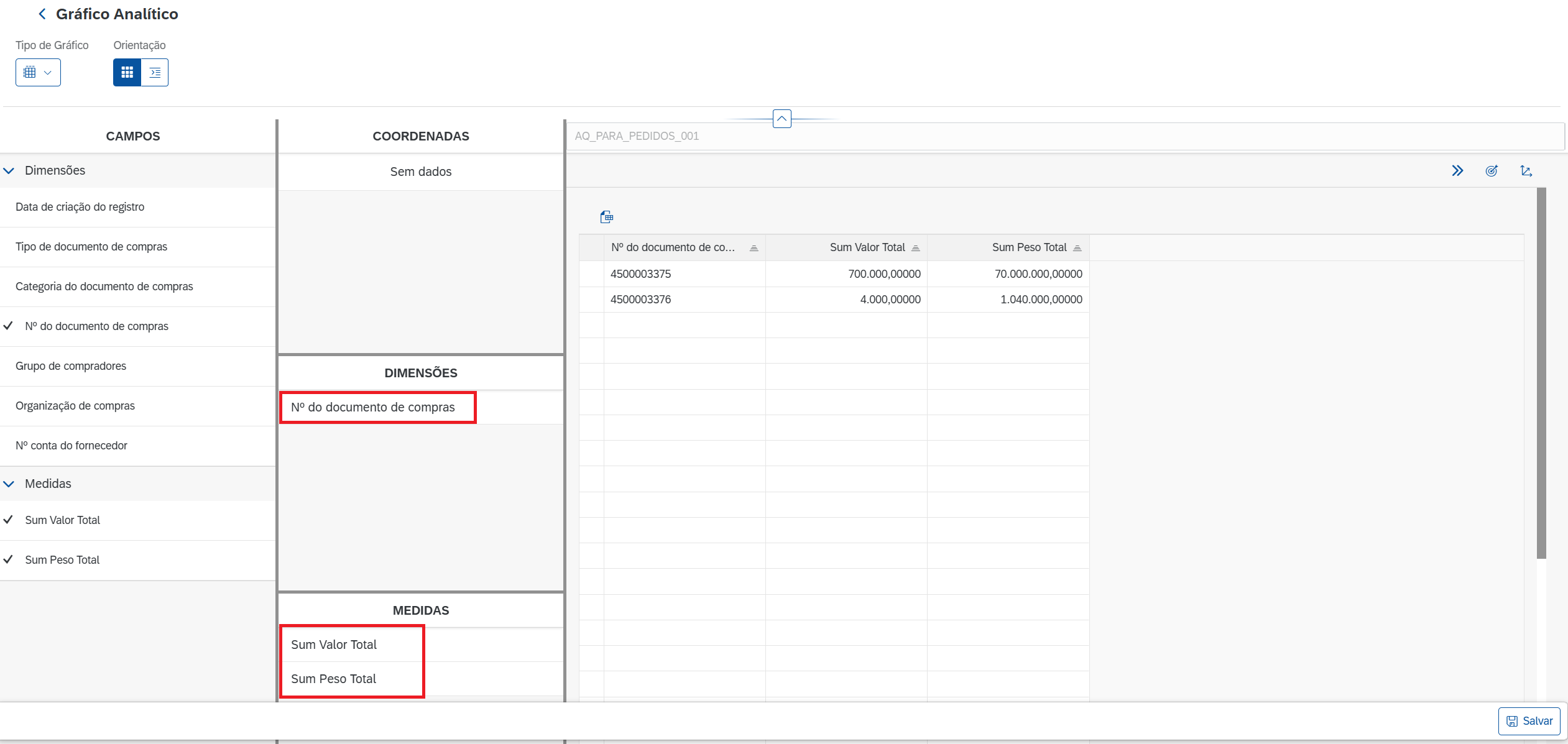
Passo 6 – Adicione o campo Documento de Compras.
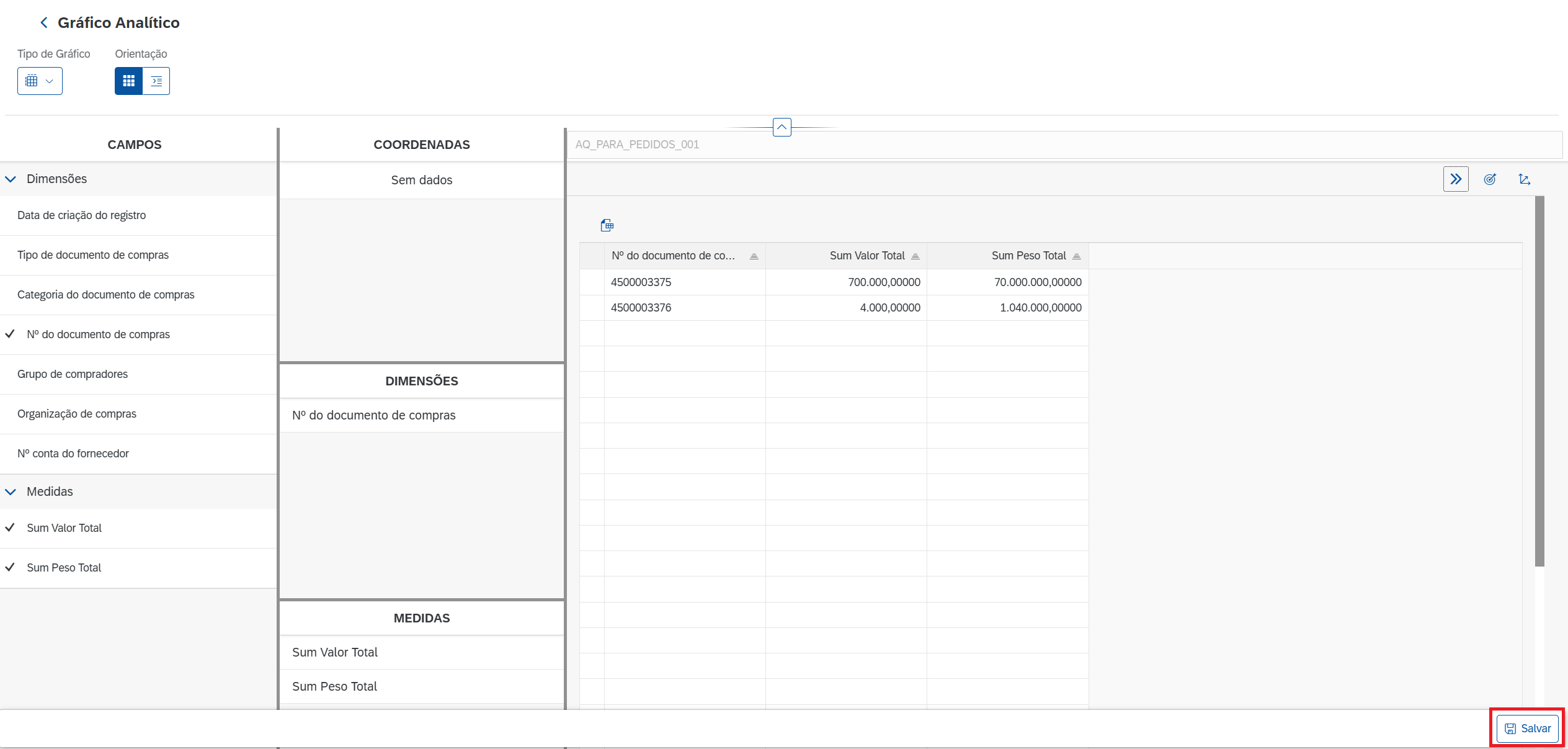
Adicione o campo Documento de Compras em Dimensões e o Valor Total e Peso Total em Medidas:
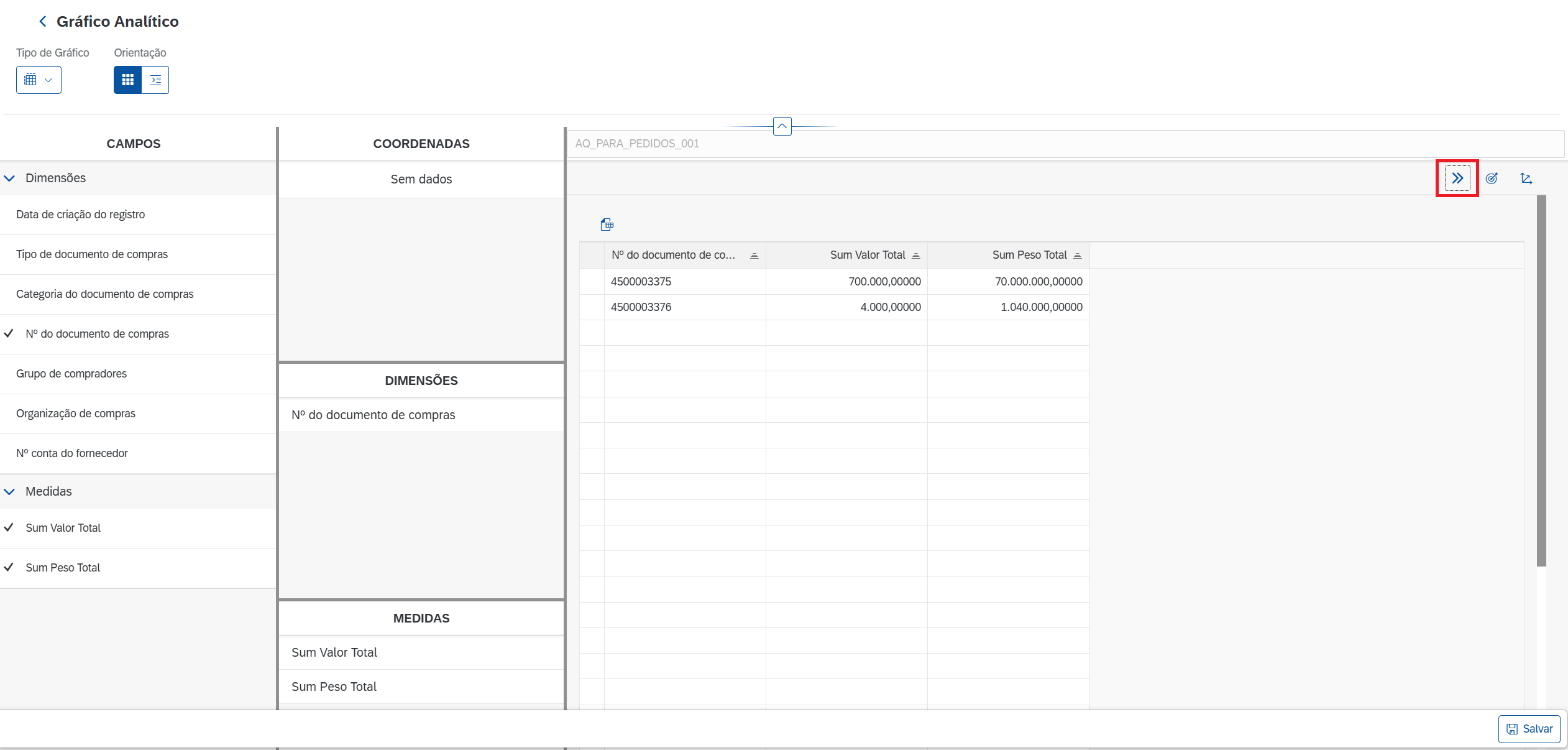
Clique em “>>” para linkar com o aplicativo transacional:
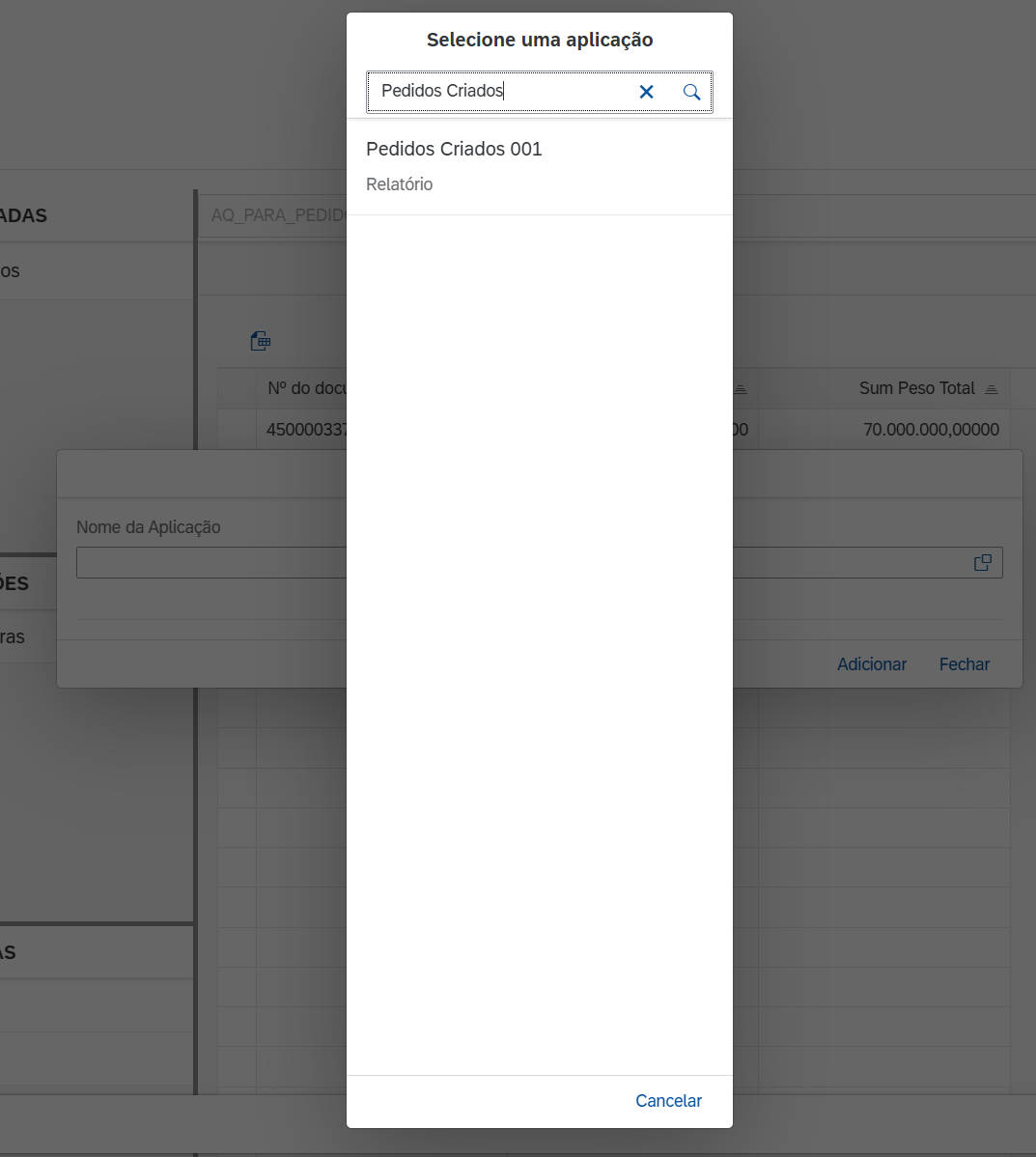
Passo 7 – Selecione o Relatório Recém-criado.
Selecionar o relatório recém-criado: “Pedidos Criados 001”:
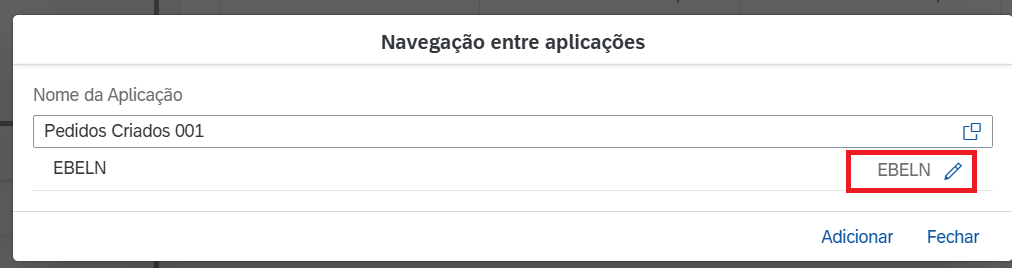
Lincar o pedido selecionado com o campo chave do relatório:
Clique em Salvar
Passo 8 – Nomear o Gráfico.
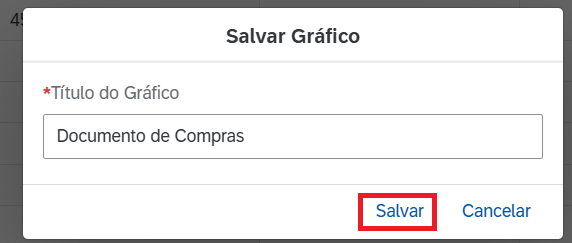
Redimensione e salve: