Disponibilizando app no SAP Fiori Launchpad (S/4HANA 2023+)
Este guia descreve como publicar aplicações da plataforma Tachyonix no SAP Fiori Launchpad em sistemas SAP S/4HANA 2023 ou superior, utilizando a abordagem baseada em catálogos, spaces e pages.
Ao final do processo, o app fica disponível como tile no Launchpad para os usuários que possuem a função (role) correspondente.
1. Visão geral
1.1 Artefatos envolvidos
A nova abordagem de publicação de tiles no Fiori Launchpad utiliza os artefatos a seguir.
| Artefato | Descrição |
|---|---|
| Objeto semântico | Referência para o componente SAP UI5 e ação executada pelo usuário. |
| Catálogo técnico (technical catalog) | Catálogo onde são criados o target mapping e os tiles das aplicações. |
| Catálogo de negócios (business catalog) | Catálogo de referência para onde são apontados os tiles e ao qual se atribui uma função (role) na transação PFCG. |
| Target mapping | Artefato que referencia um componente SAP UI5 (no contexto da plataforma Tachyonix, o Application ou Charts). |
| Tile | Bloco com o qual o usuário final irá interagir, parametrizado com o GUID da aplicação. |
| Space | Representado pelas abas no cabeçalho da página inicial do Fiori Launchpad. |
| Page | Conteúdo presente dentro dos spaces, onde são adicionados os tiles. |
As boas práticas SAP para criação de catálogos e a estrutura de spaces e pages estão detalhadas nos links da seção Referências.
1.2 Pré-requisitos
- Plataforma Tachyonix instalada no ambiente SAP.
- Função (role) SAP_FLP_ADMIN vinculada ao usuário responsável pela publicação, na transação PFCG.
- Acesso à transação PFCG para configuração da função (role).
2. Criação dos objetos semânticos
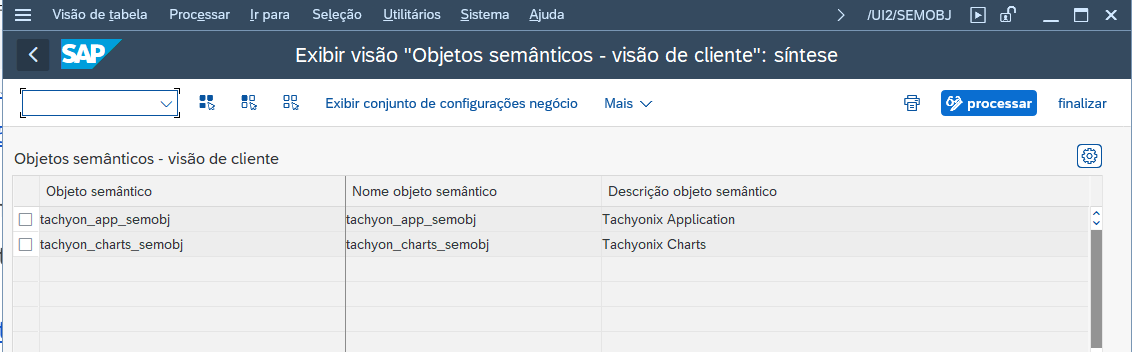
No SAP GUI, acesse a transação /n/UI2/SEMOBJ e crie os objetos semânticos a seguir.
| Objeto | Descrição |
|---|---|
tachyon_app_semobj |
Tachyonix Application |
tachyon_charts_semobj |
Tachyonix Charts |
3. Criação do catálogo técnico
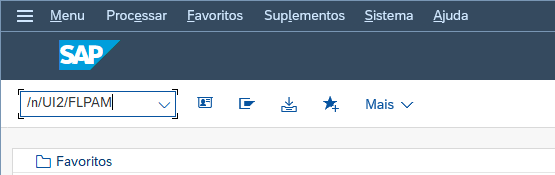
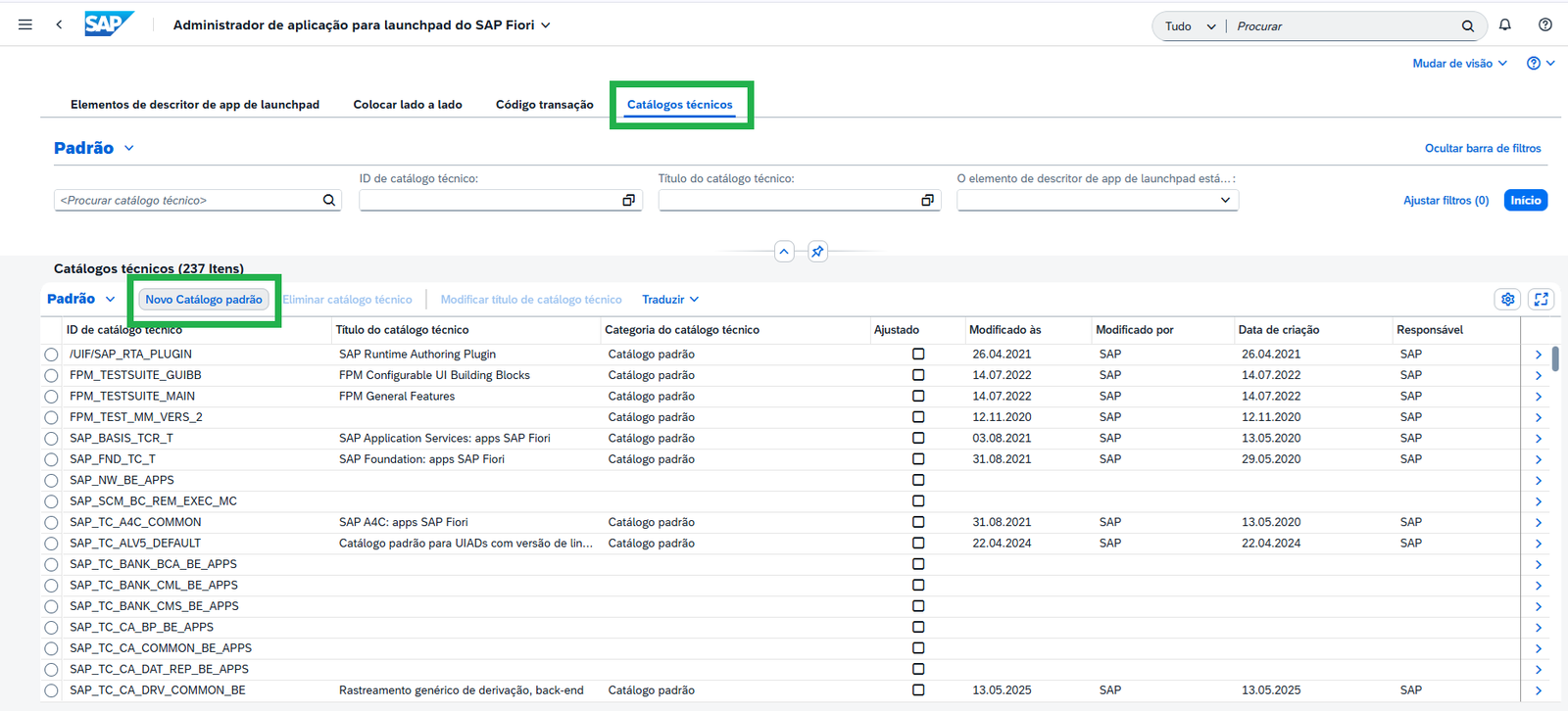
A primeira etapa consiste na criação do catálogo técnico. A partir do SAP GUI, acesse a transação /n/UI2/FLPAM.
Em seguida, será aberta uma nova janela/aba no navegador padrão contendo a ferramenta "Administrador de aplicação para launchpad do SAP Fiori".
Atenção: caso seja apresentada alguma mensagem de erro, verifique se o usuário logado possui a função (role) SAP_FLP_ADMIN atribuída na transação PFCG.
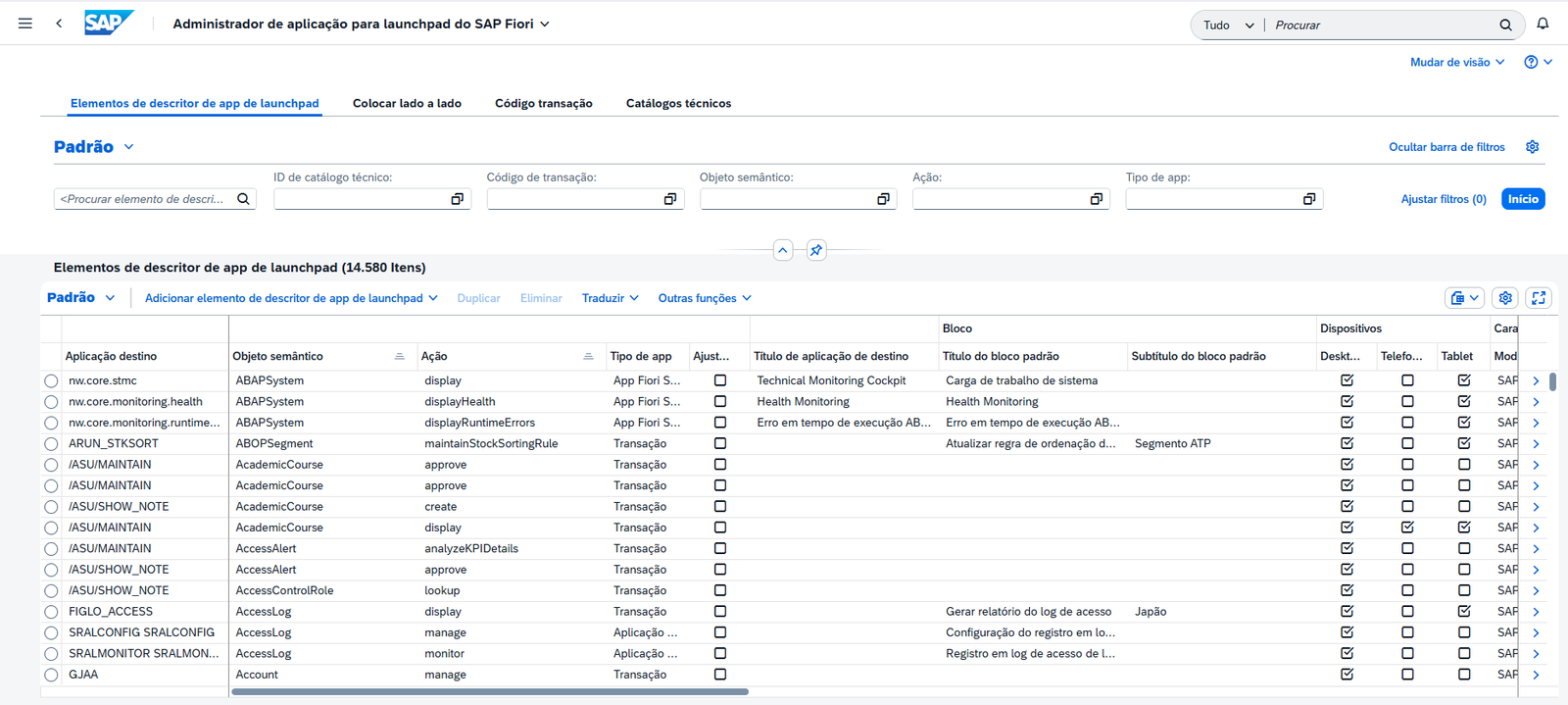
Acesse a aba "Catálogos técnicos" e, em seguida, clique no botão [Novo Catálogo padrão].
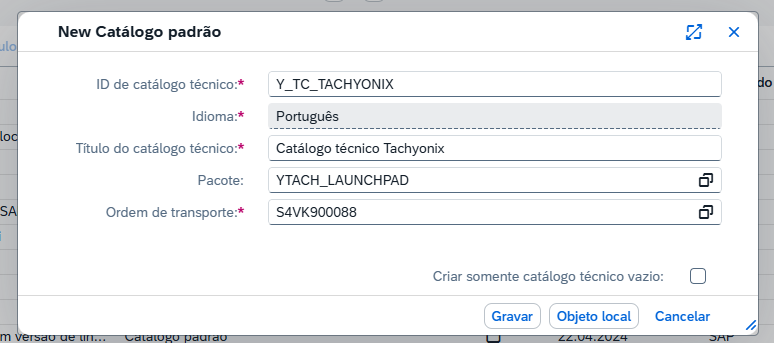
No diálogo de criação, preencha os campos listados e clique em [Gravar].
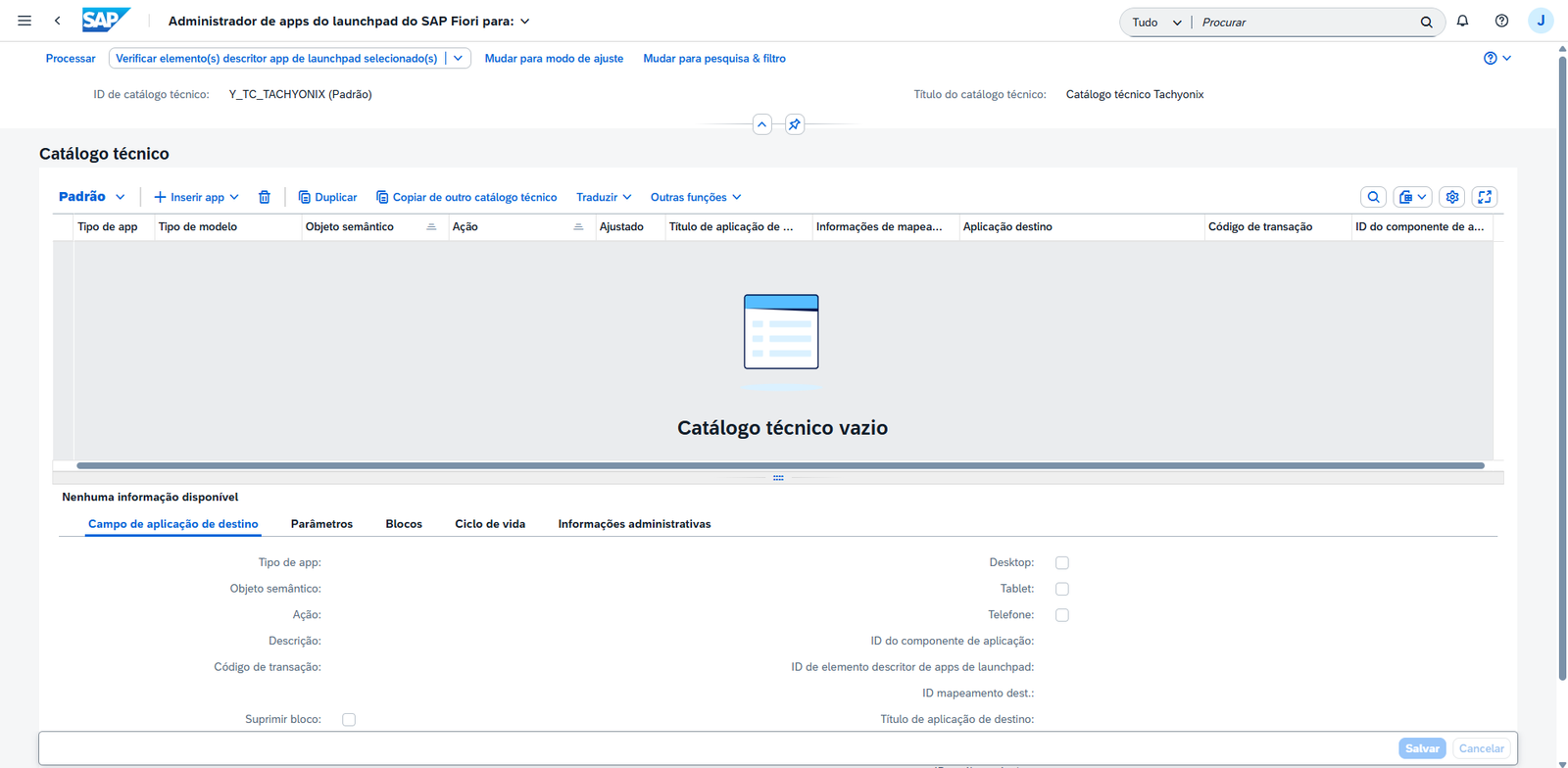
Em seguida, será aberta uma nova aba no navegador com os detalhes do catálogo recém-criado.
4. Adição do target mapping ao catálogo técnico
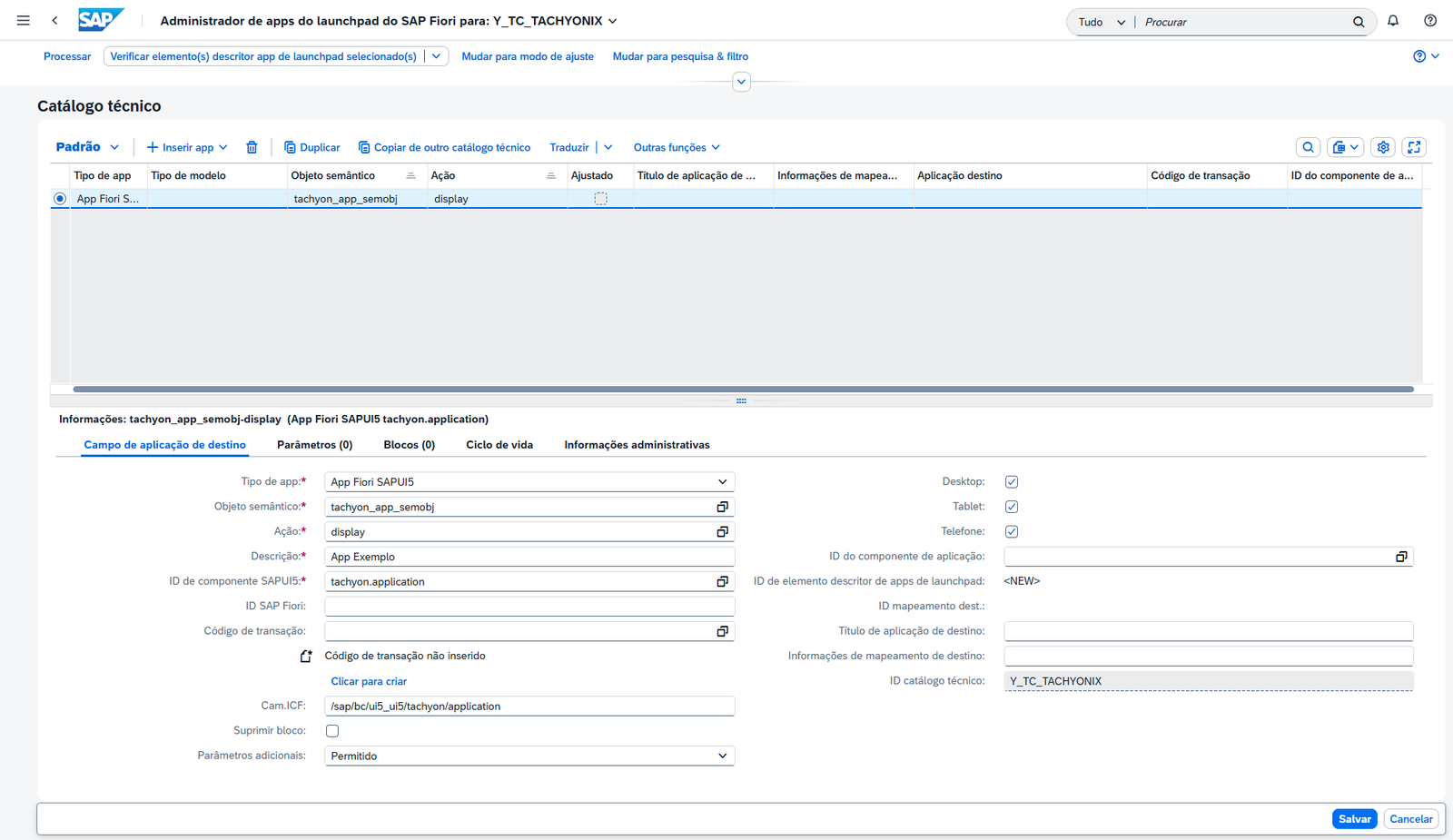
Para definir o target mapping (referência ao componente SAP UI5), na mesma página de edição do catálogo técnico aberta no passo anterior, clique no botão [+ Inserir app] e, em seguida, em [App Fiori SAPUI5].
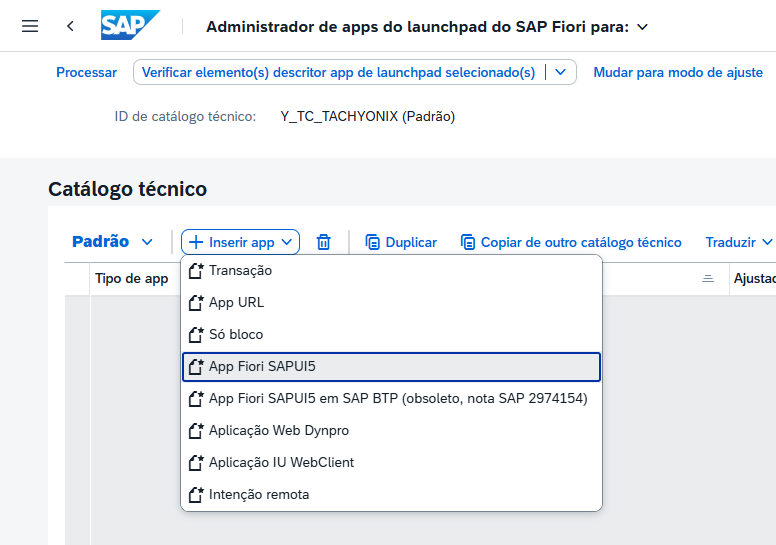
Preencha os campos da aba "Campo de aplicação de destino" conforme a tabela a seguir.
| Campo | Valor |
|---|---|
| Tipo de app | App Fiori SAPUI5 |
| Objeto semântico | tachyon_app_semobj |
| Ação | display |
| ID componente | tachyon.application |
5. Criação do tile
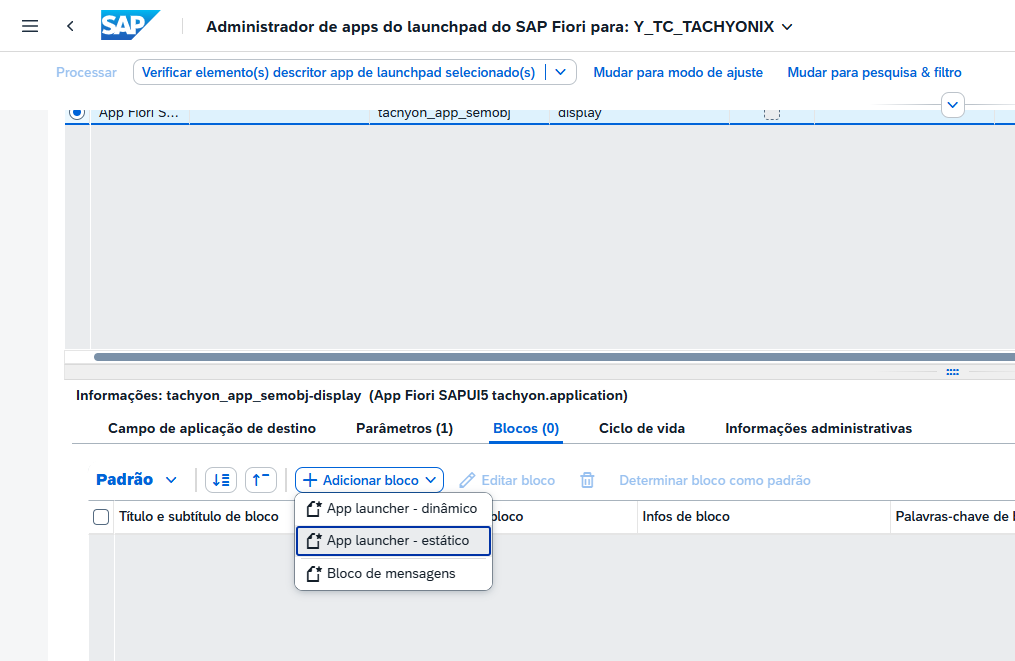
Para criar um novo tile, acesse a aba "Blocos". Clique no botão [+ Adicionar Bloco] e depois em [App launcher - estático].
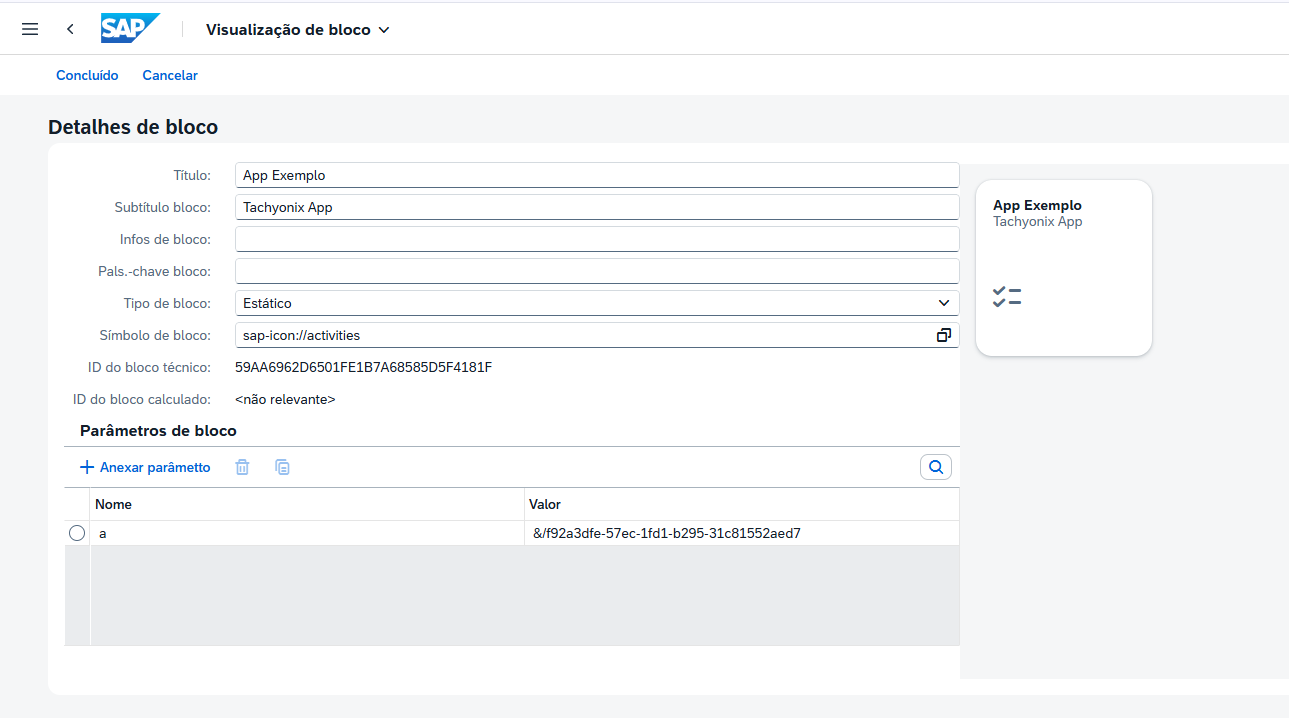
Preencha a área "Detalhes do bloco" conforme os textos e o ícone desejados.
Na área "Parâmetros de bloco", adicione o parâmetro a com o valor no padrão &/GUID_DA_APLICACAO, onde GUID_DA_APLICACAO é o GUID do app publicado.
Após o preenchimento, clique em [Salvar].
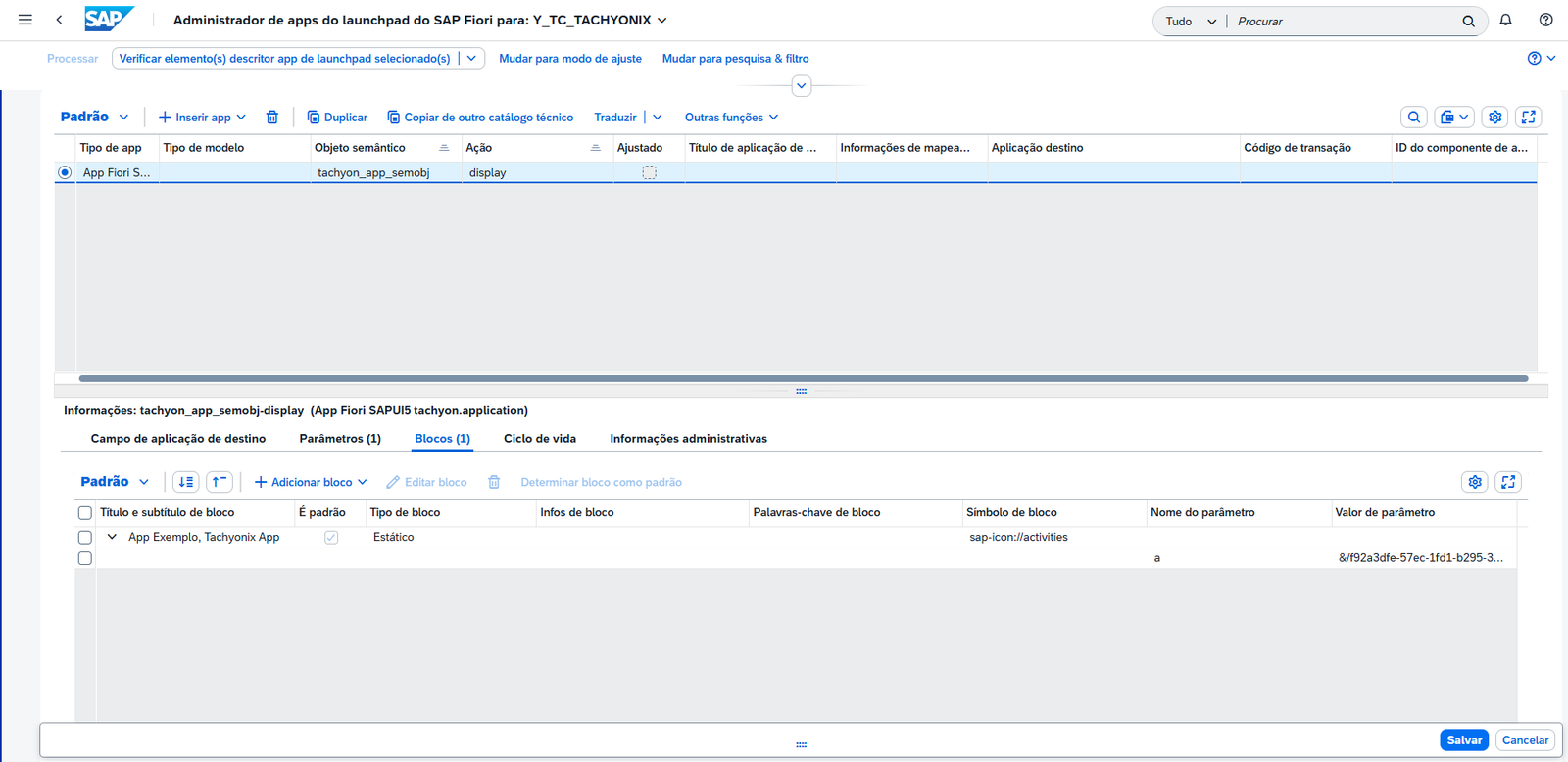
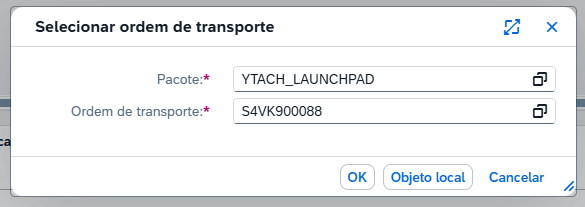
Indique a request para transporte e clique em [Ok].
6. Criação do catálogo de negócios
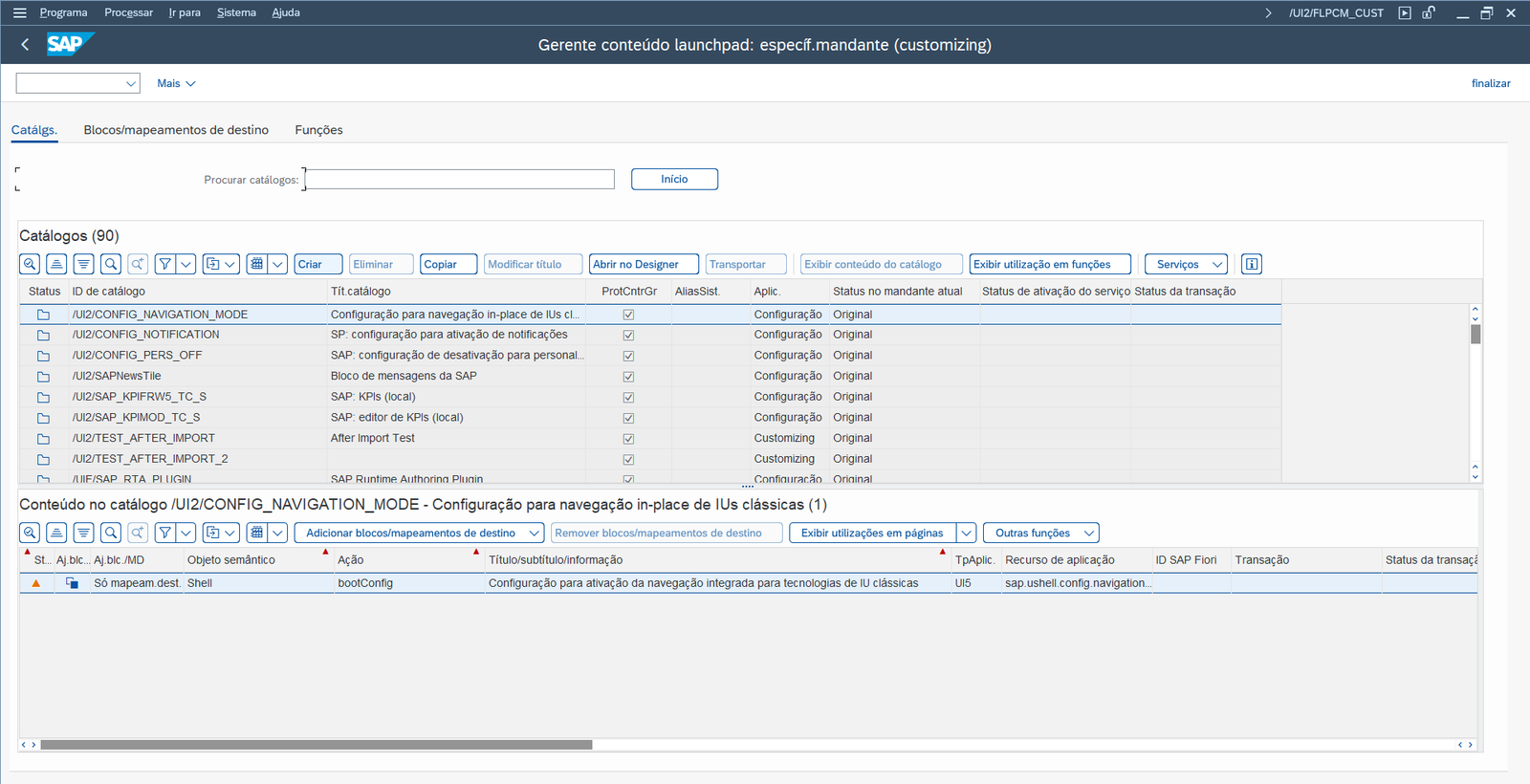
A próxima etapa consiste na criação do business catalog. No SAP GUI, acesse a transação /n/UI2/FLPCM_CUST.
Na área de tela "Catálogos", clique no botão [Criar].
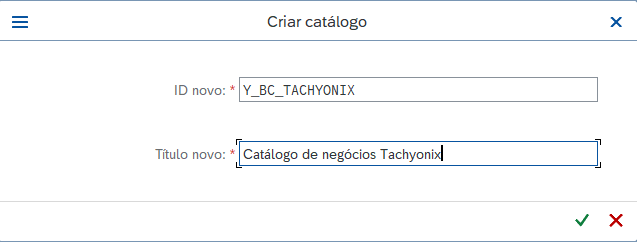
Preencha o ID e o título desejados e clique em [Confirmar].
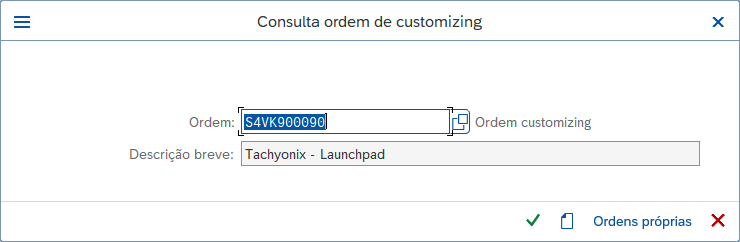
Selecione uma request para transporte e clique em [Confirmar].
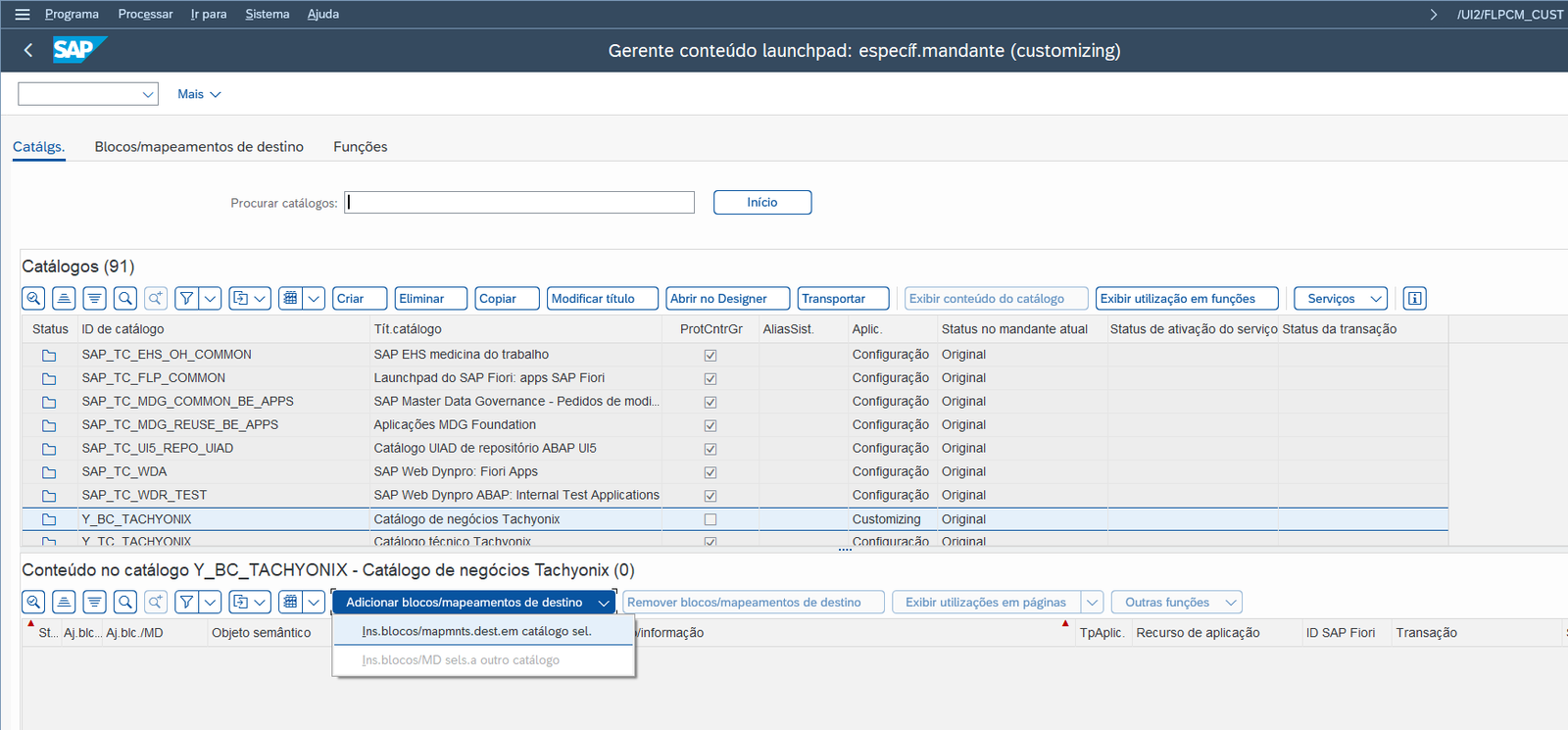
Criado o catálogo, selecione-o na lista "Catálogos" e, na área "Conteúdo do catálogo", clique no botão [Adicionar blocos/mapeamentos de destino] e, em seguida, em [Inserir blocos/mapeamentos de destino em catálogo selecionado].
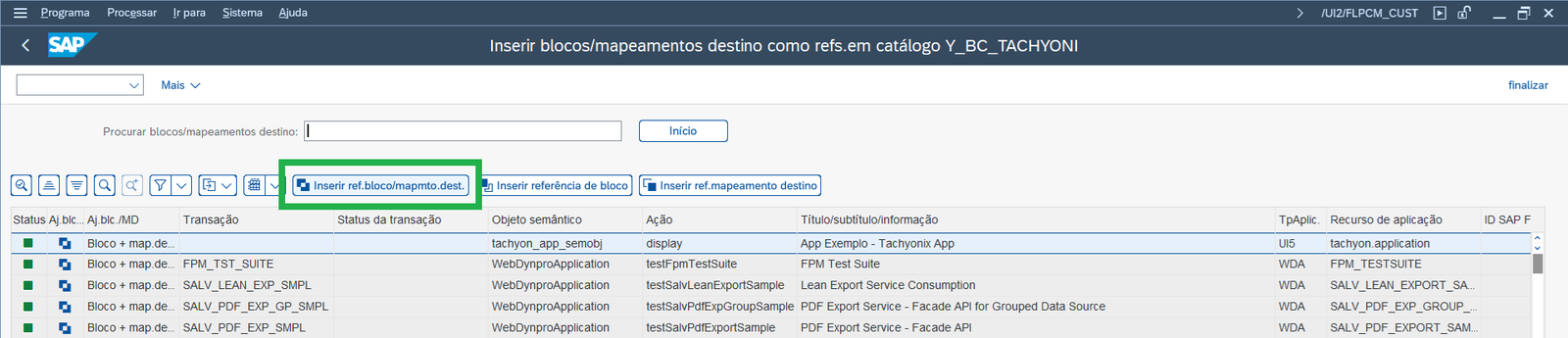
Na nova página, selecione o tile criado nas seções anteriores e clique no botão [Inserir ref. bloco/mapmto.dest.].
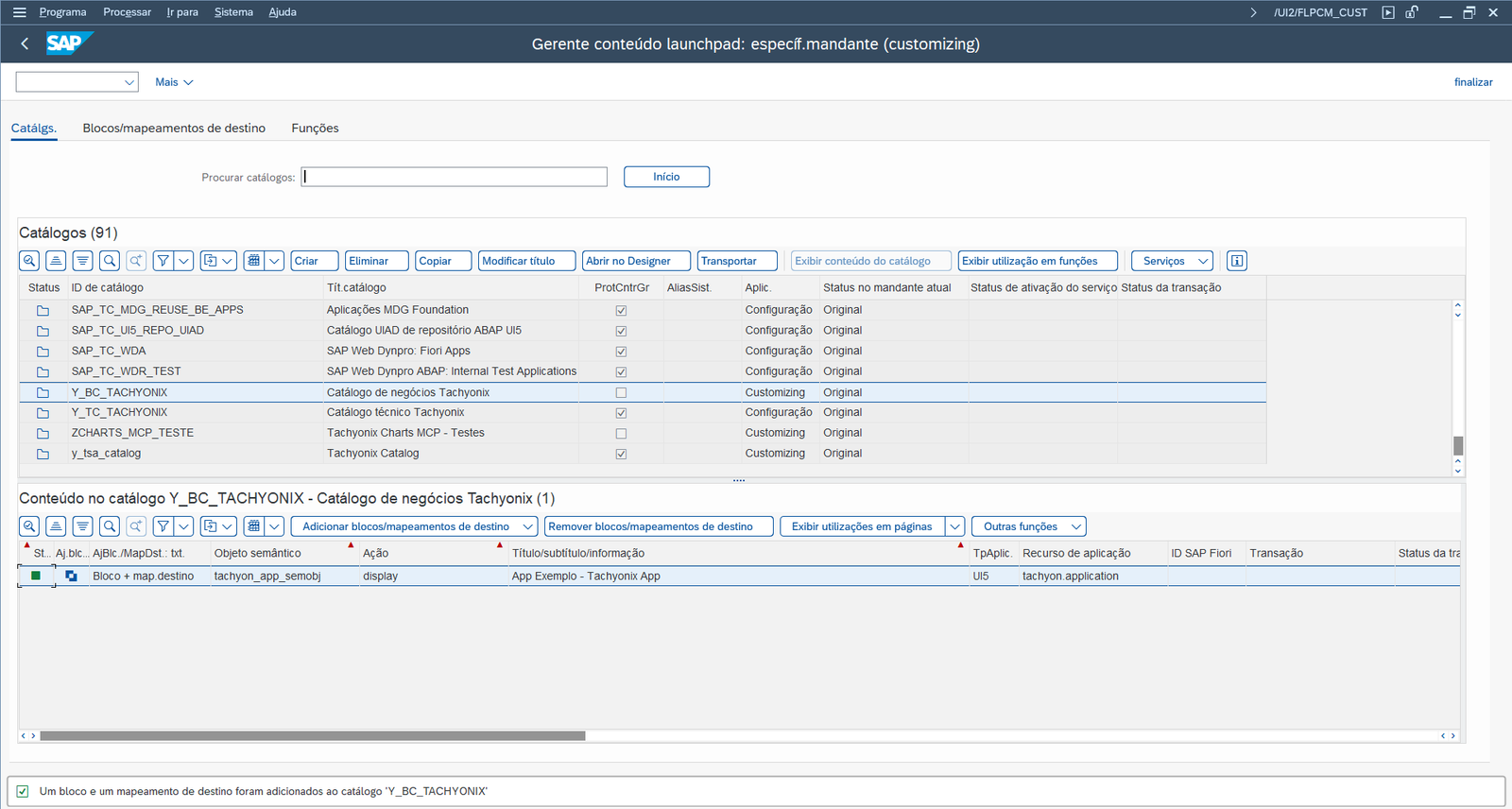
Feito isso, o tile é adicionado ao catálogo de negócios.
7. Criação de área (space) e página (page) no Launchpad
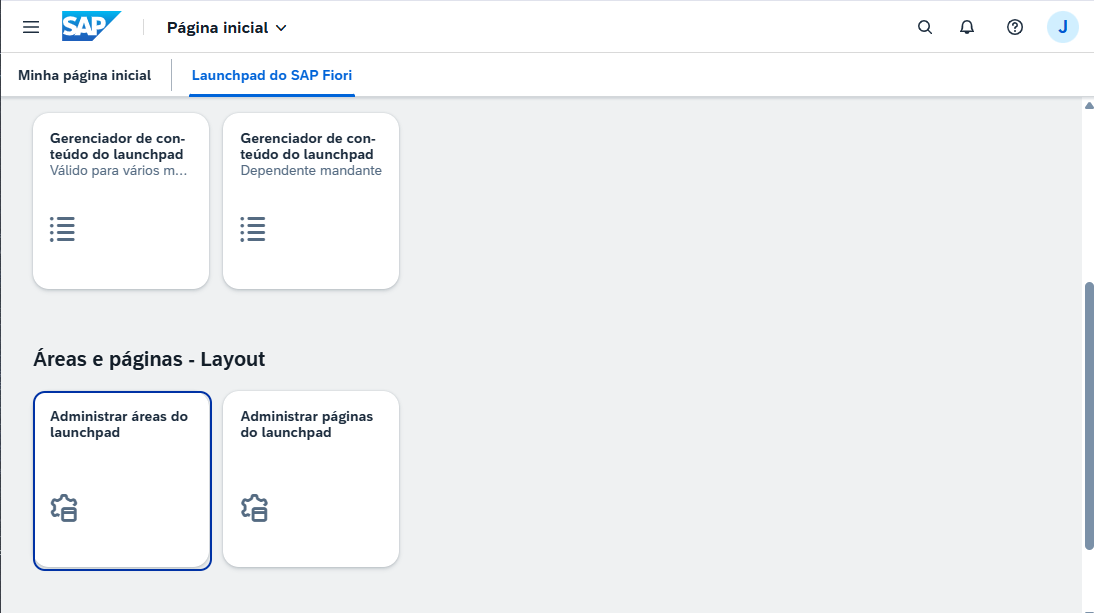
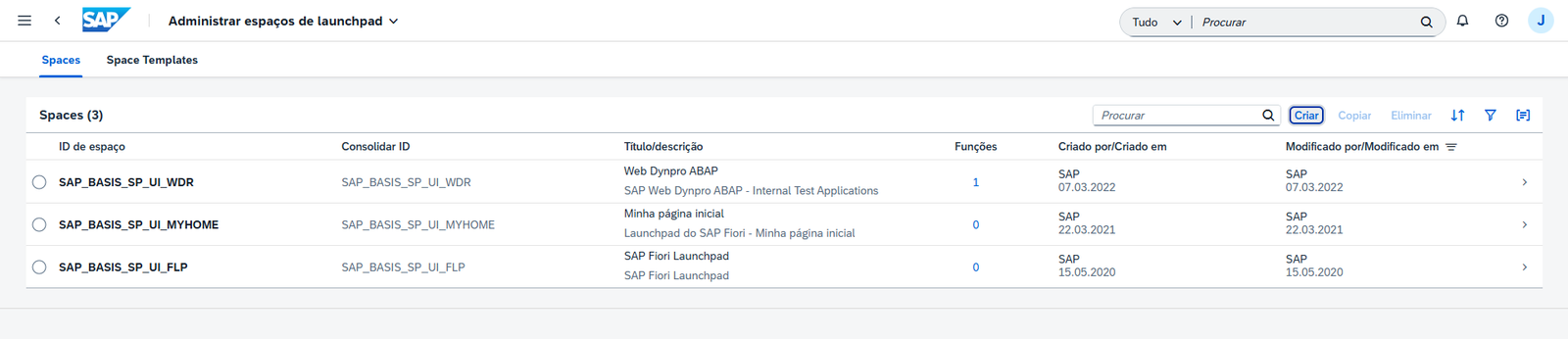
Para criar um novo space e uma nova página no Launchpad, acesse o Fiori Launchpad, vá até a aba "Launchpad do SAP Fiori" e, em seguida, clique no tile "Administrar áreas do launchpad".
Na nova página, clique no botão [Criar].
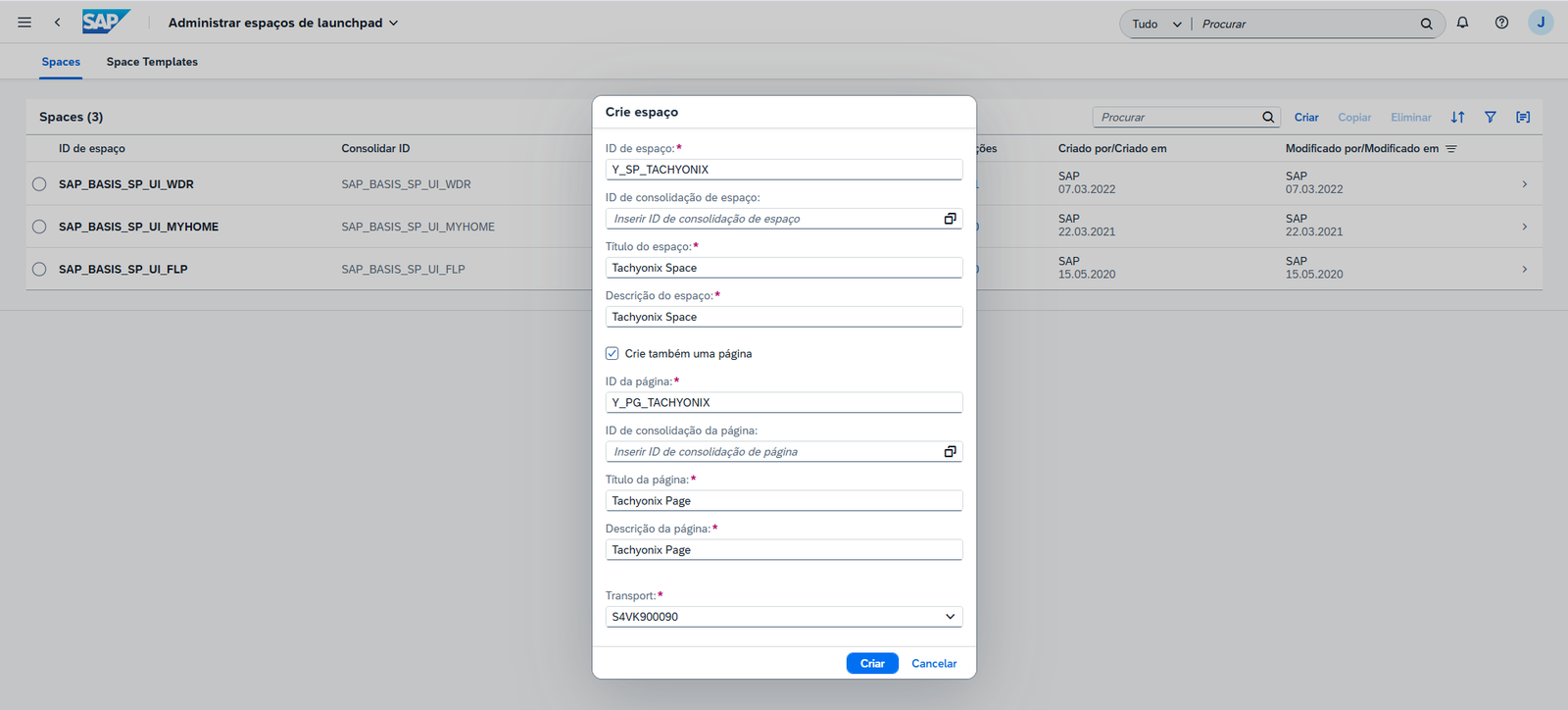
Preencha os campos conforme a seguir e clique no botão [Criar].
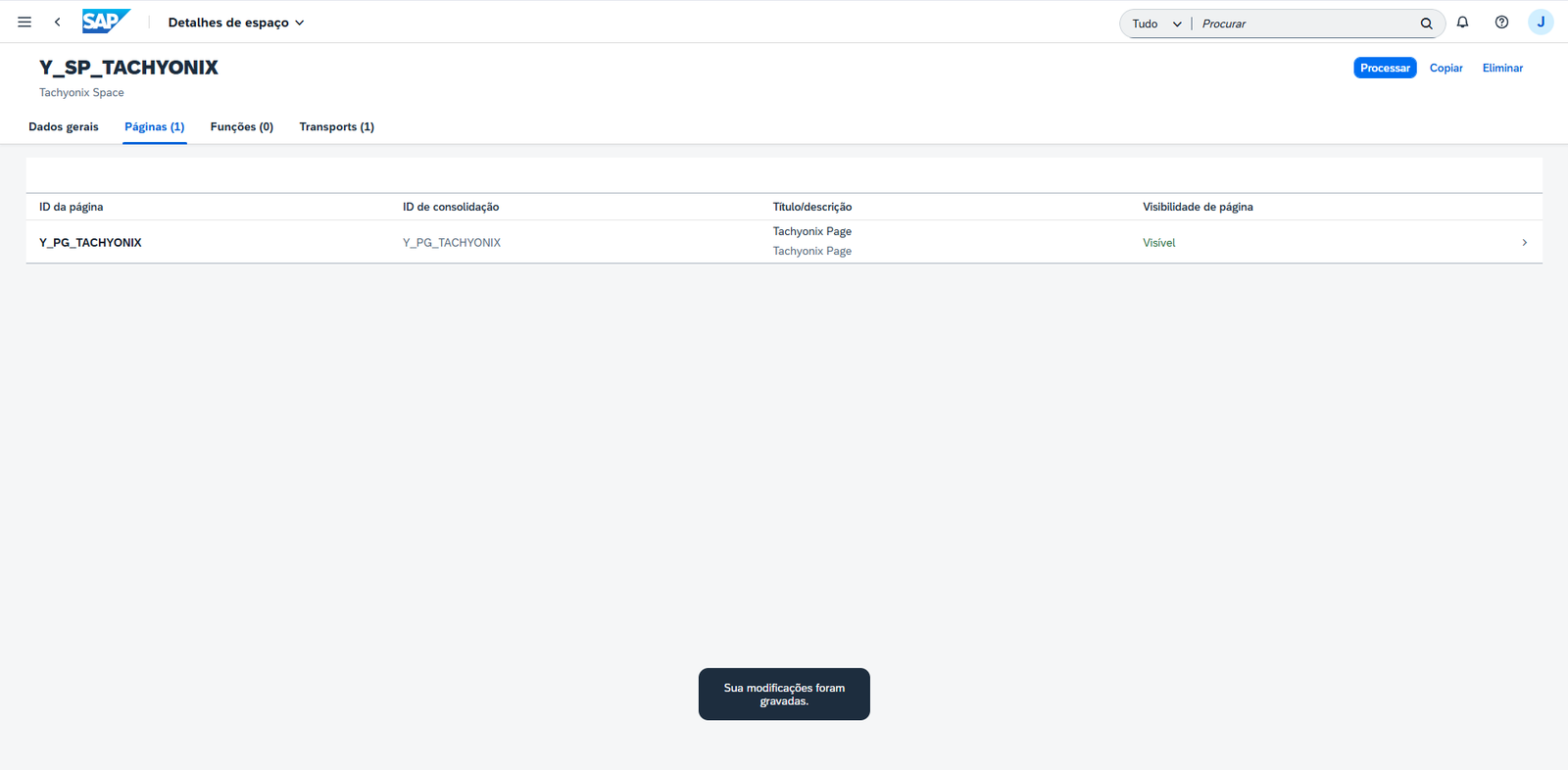
Após a criação, a nova página gerada é apresentada.
8. Atribuição do tile à página
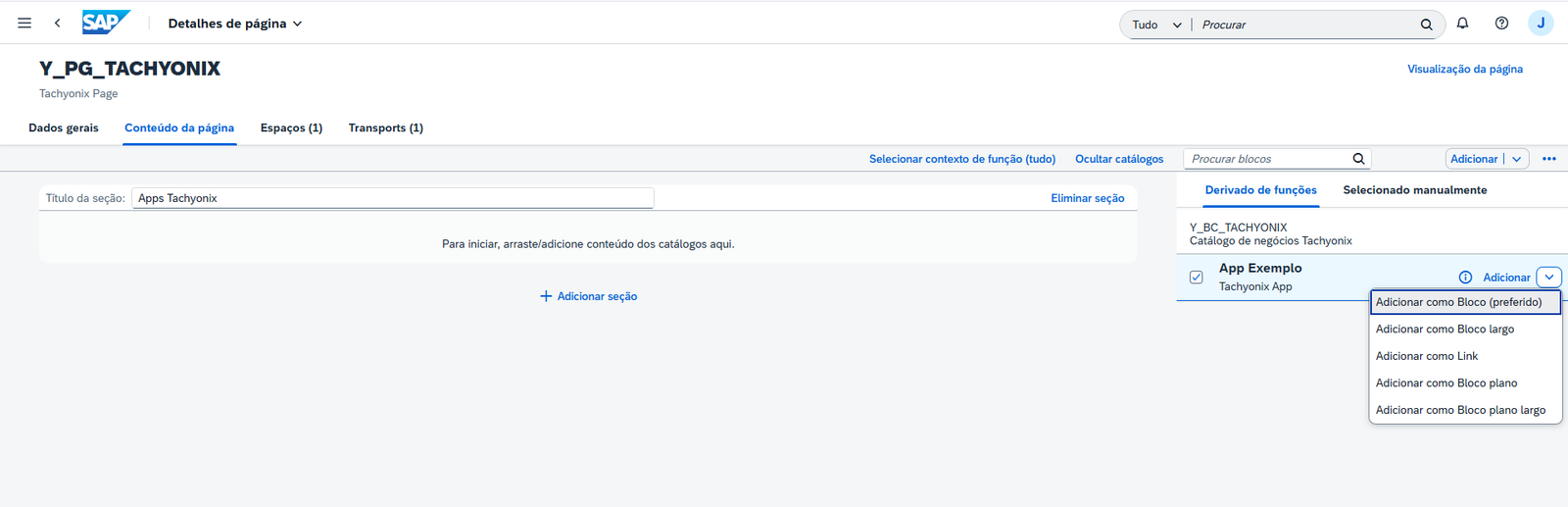
Para adicionar o app no Launchpad, clique na linha correspondente à página recém-criada.
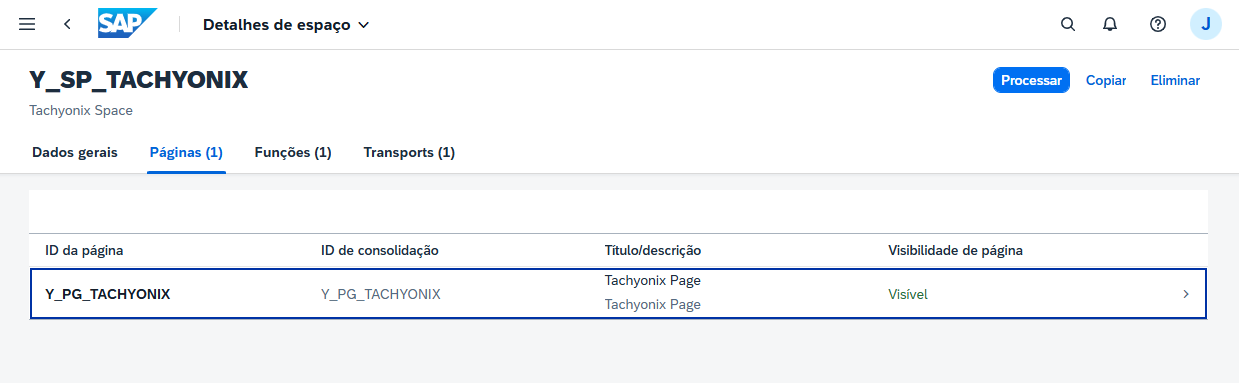
Na aba "Conteúdo da página", preencha um título para a nova seção.
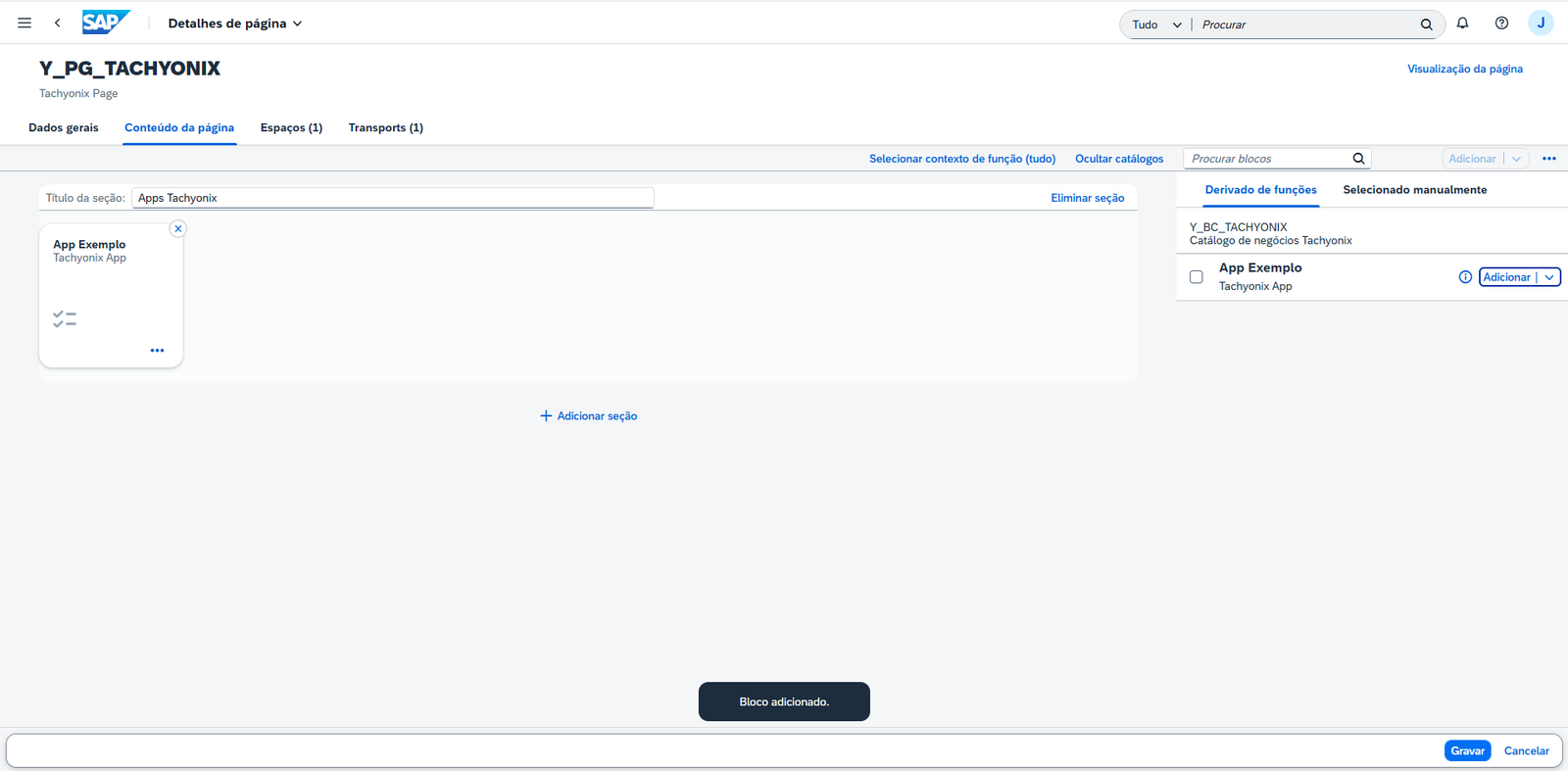
No lado direito da página, clique no botão [Adicionar] correspondente ao tile criado anteriormente e, em seguida, em [Adicionar como bloco].
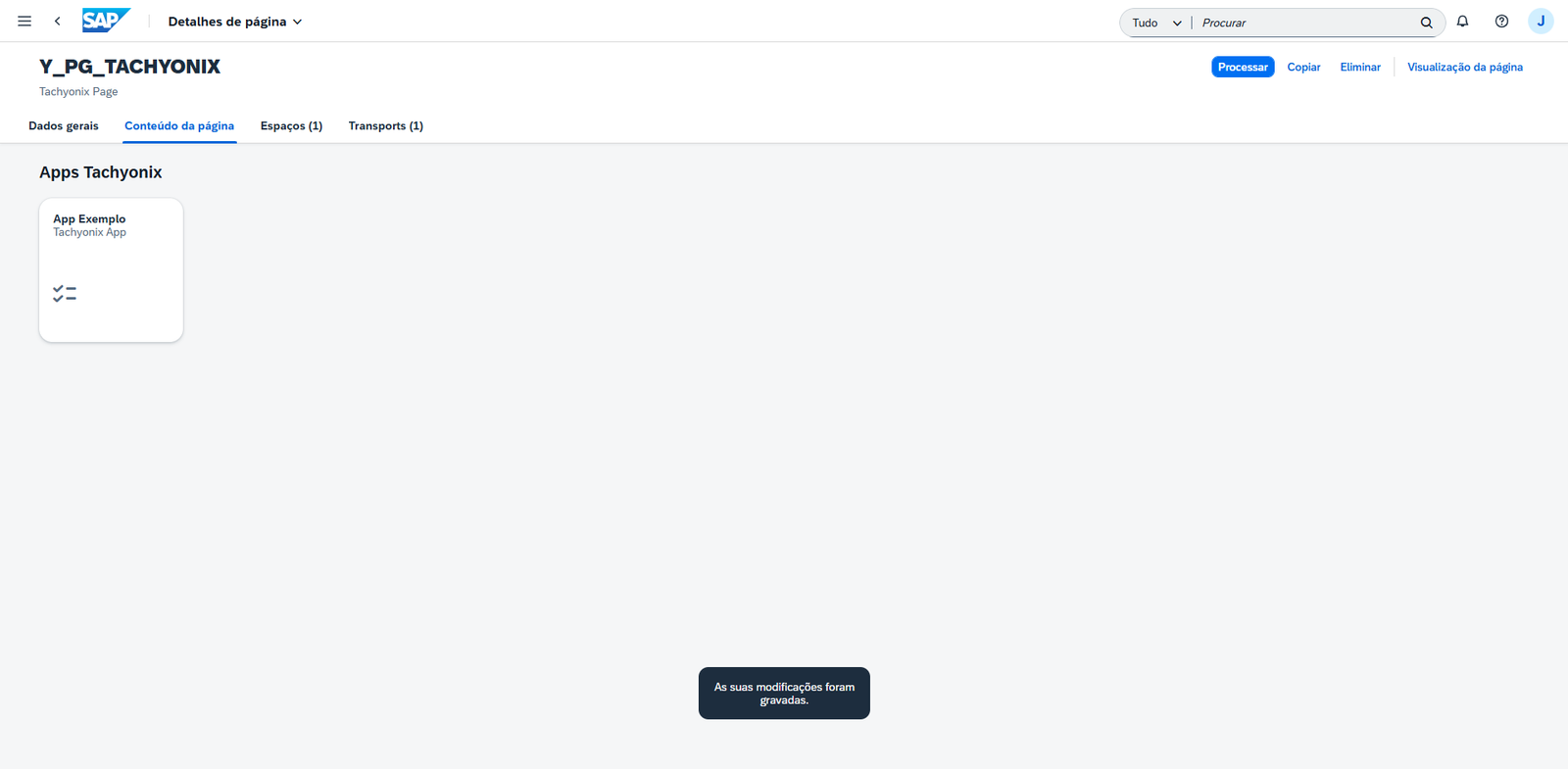
Clique em [Gravar] para concluir a operação.
9. Atribuição dos artefatos à função (role)
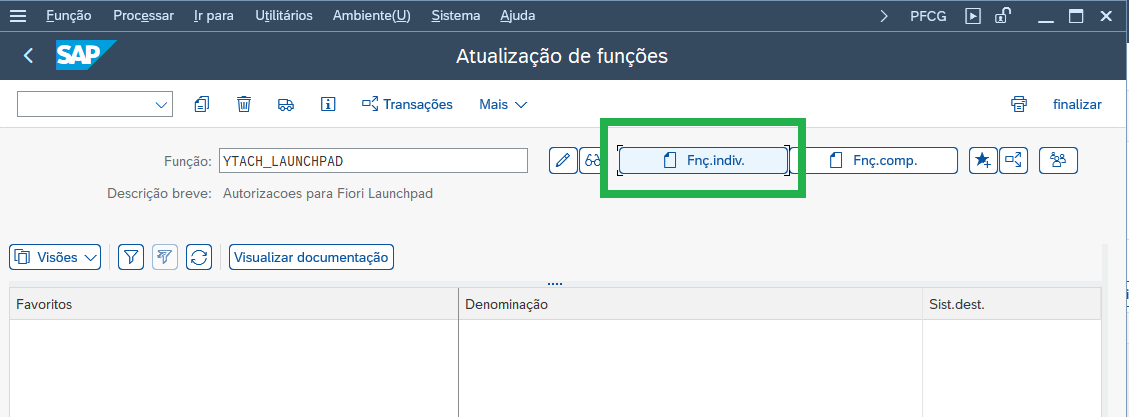
No SAP GUI, acesse a transação PFCG. Preencha o nome desejado para a nova função (role) e clique no botão destacado abaixo.
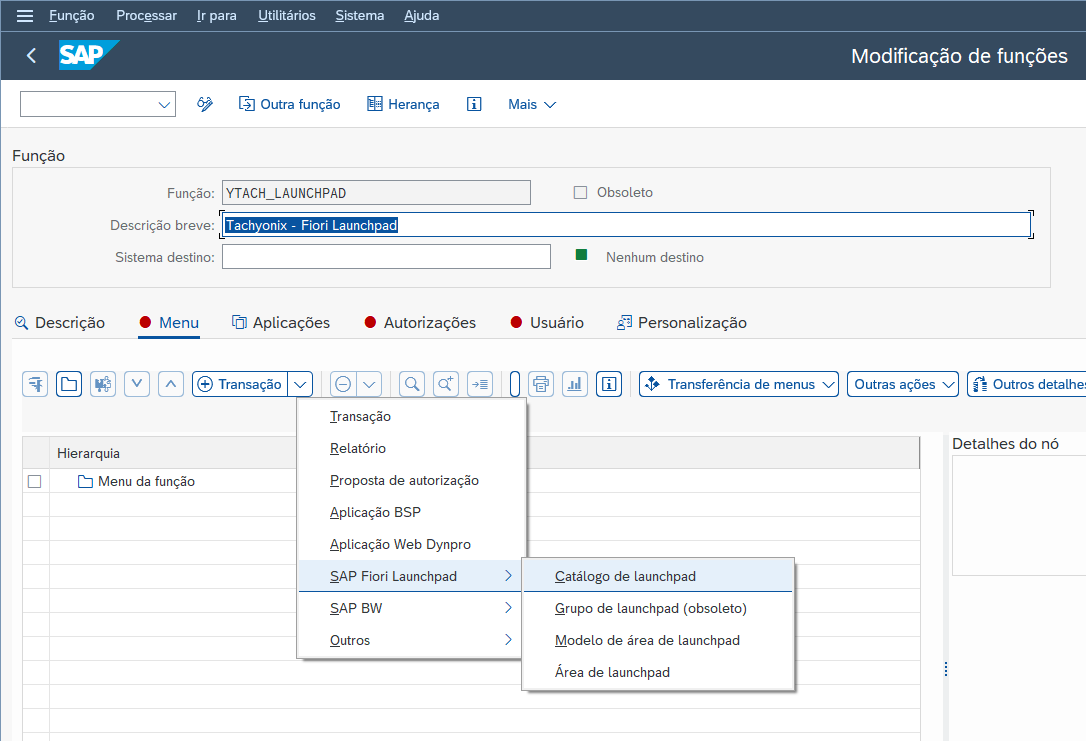
Para vincular um catálogo de negócios, clique em [+] Transação → SAP Fiori Launchpad → Catálogo de launchpad.
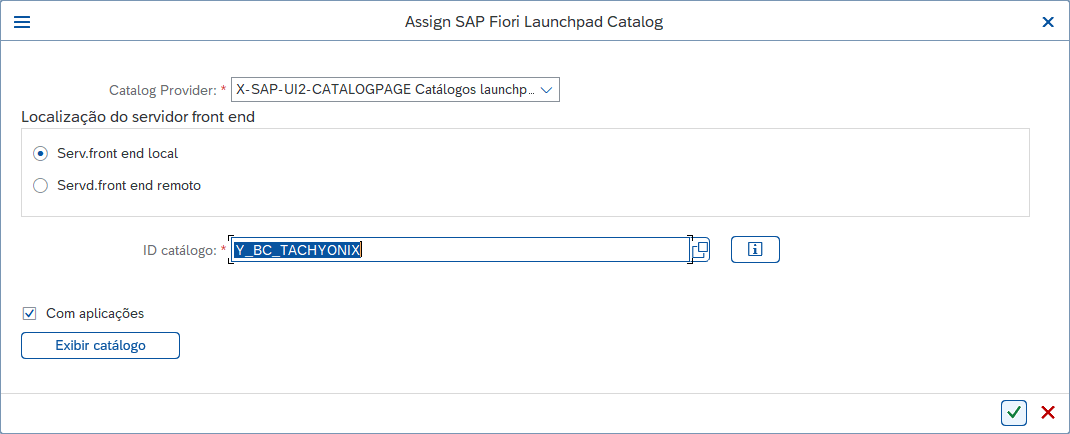
Selecione o catálogo de negócios criado anteriormente e, em seguida, clique em [Confirmar].
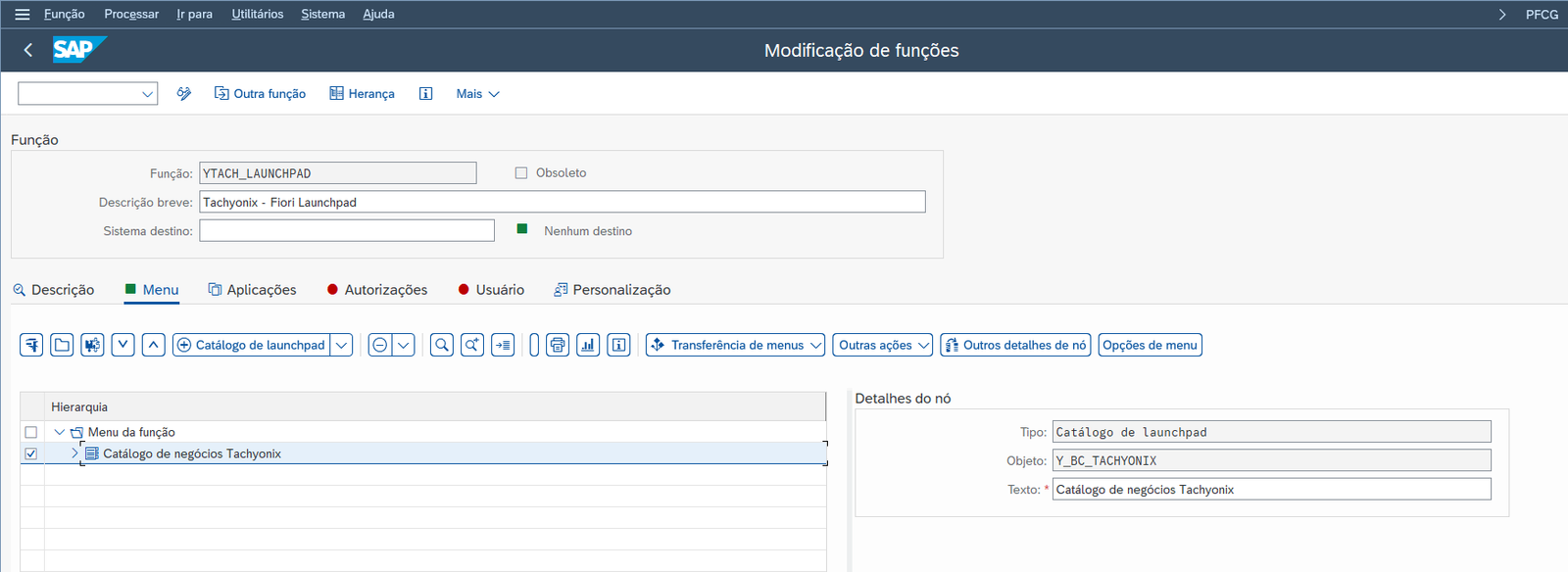
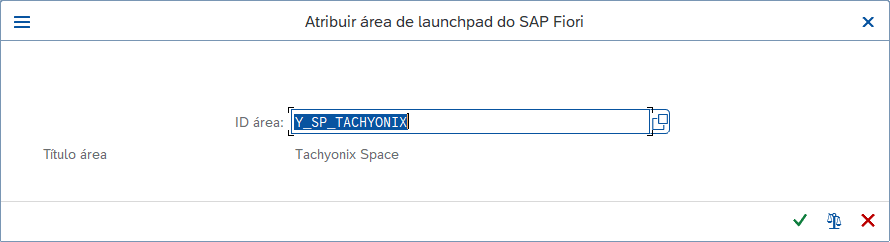
Para adicionar o space, clique em [+] Transação → SAP Fiori Launchpad → Área do launchpad.
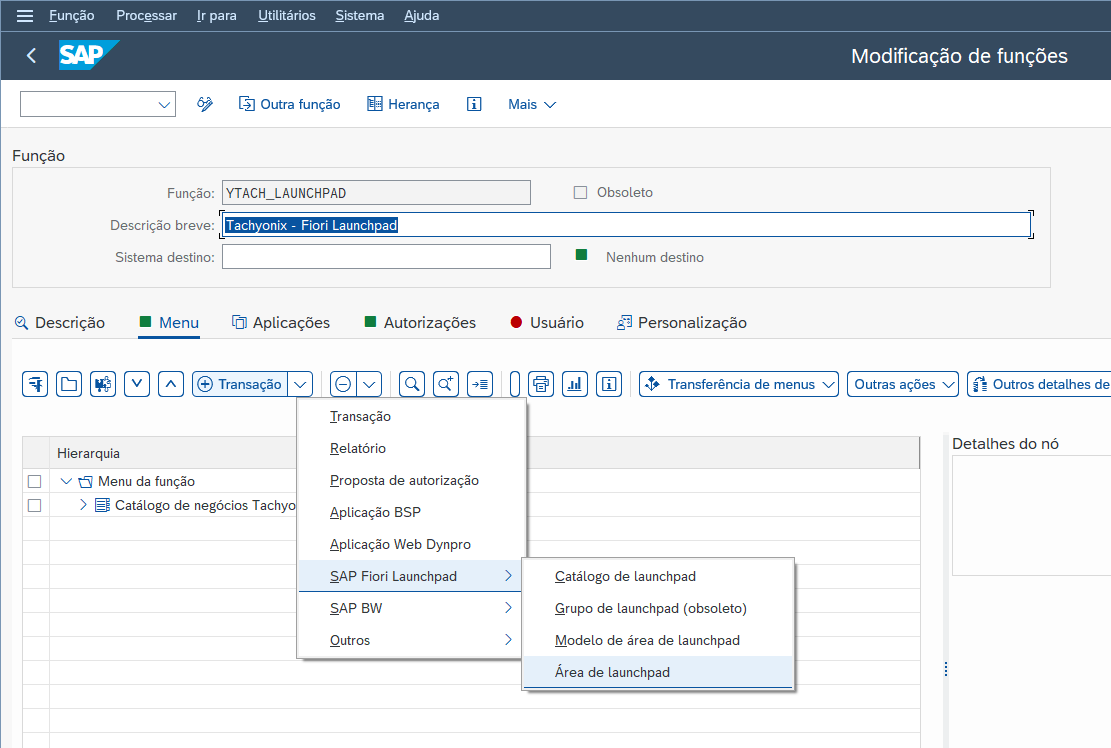
No diálogo, preencha o nome do space e clique em [Confirmar].
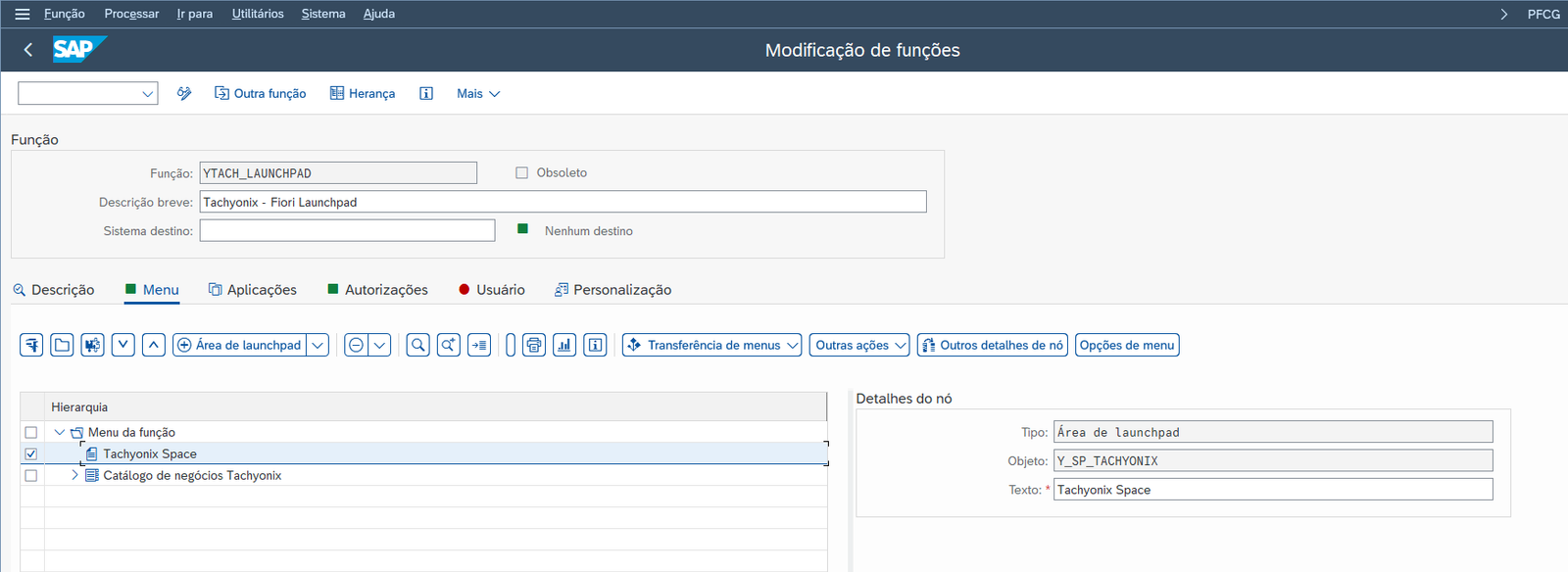
Em seguida, clique na aba "Autorizações" e siga as etapas para geração do perfil, conforme abaixo.
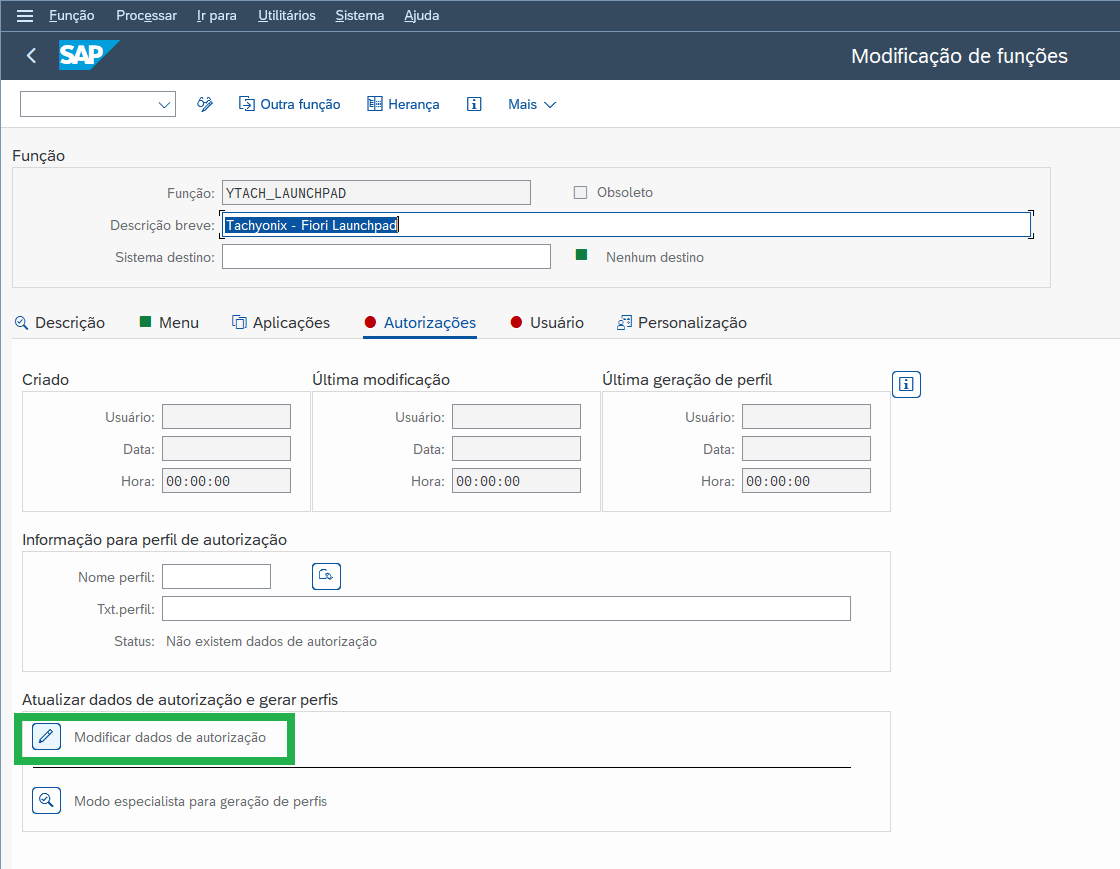
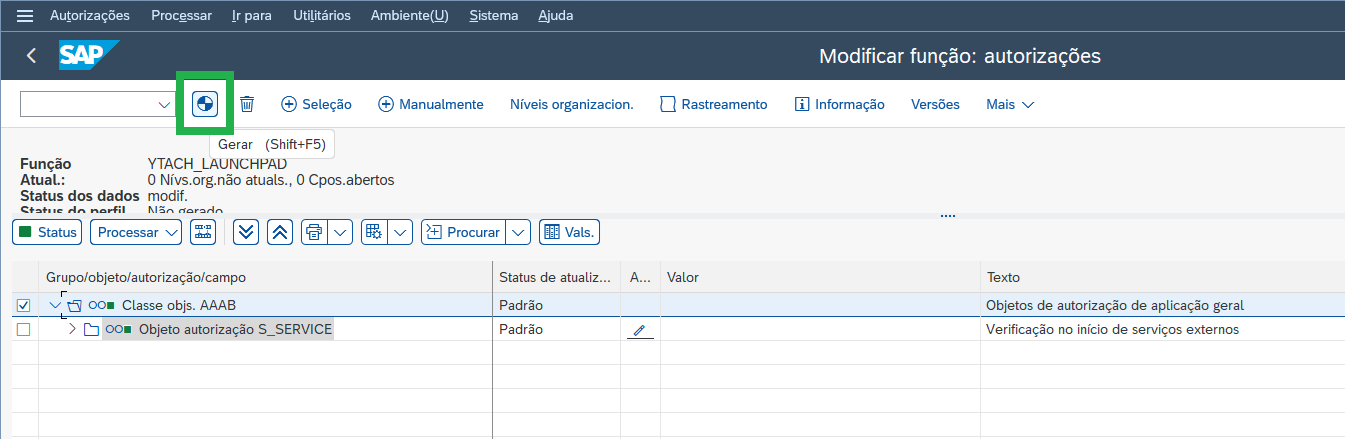
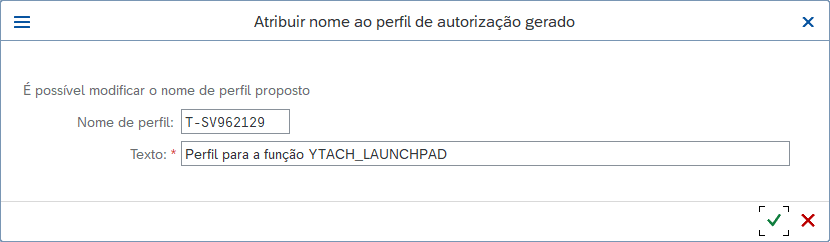
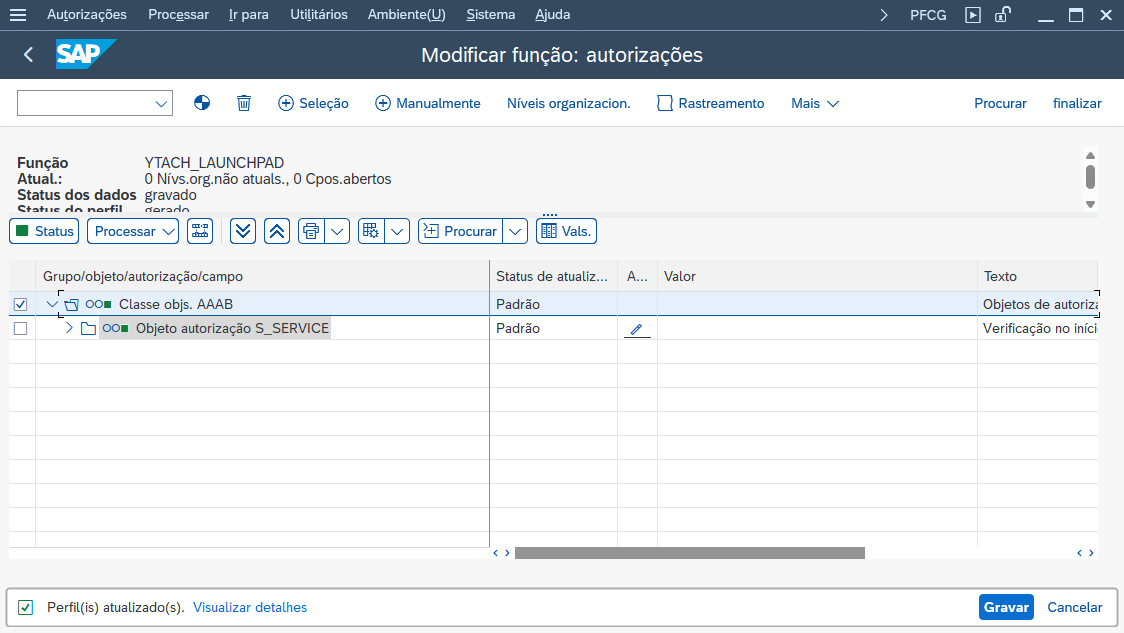
Nota: com o perfil gerado, basta atribuí-lo, na transação SU01, aos usuários que irão acessar a nova aplicação.
10. Resultado
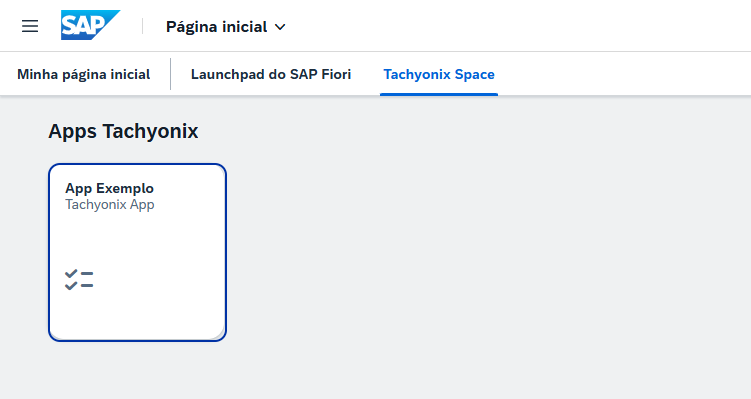
Concluídas estas etapas, o app fica disponível aos usuários que possuem o perfil correspondente no SAP, conforme o exemplo a seguir.