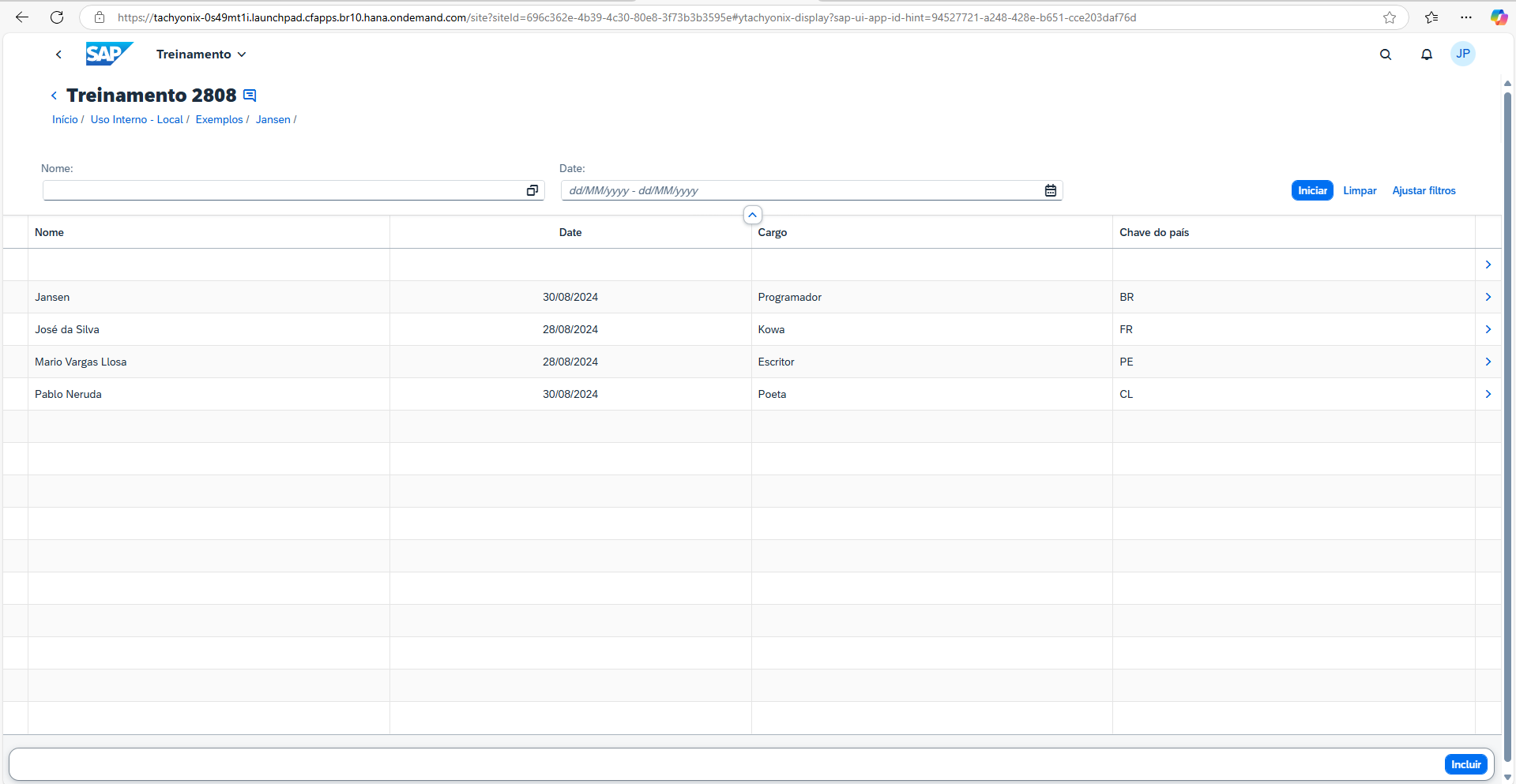
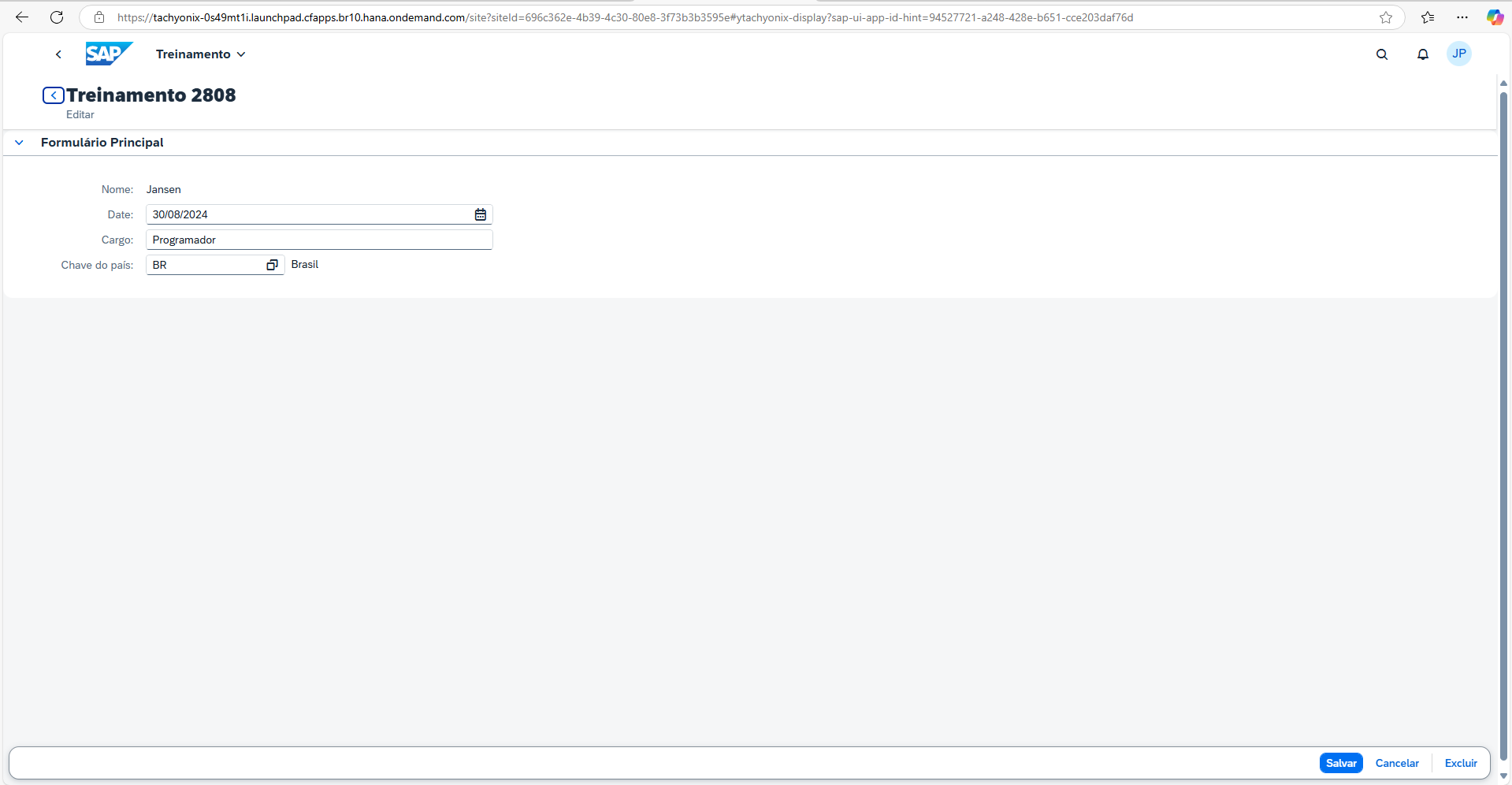
Disponibilizando app no SAP Build Work Zone
O SAP Build Work Zone é a interface unificada onde os usuários acessam suas aplicações corporativas por meio de tiles (blocos). Este guia mostra o passo a passo para disponibilizar uma aplicação criada na plataforma Tachyonix como um tile no Work Zone, tornando-a acessível ao usuário final.
O processo é dividido em cinco passos:
- Obter o GUID da aplicação no Tachyonix Builder.
- Criar o tile da aplicação no Gerenciador do Site.
- Atribuir o tile à função (Role).
- Atribuir o tile ao grupo.
- Visualizar o tile disponível no Work Zone.
Passo 1. Obter GUID da Aplicação
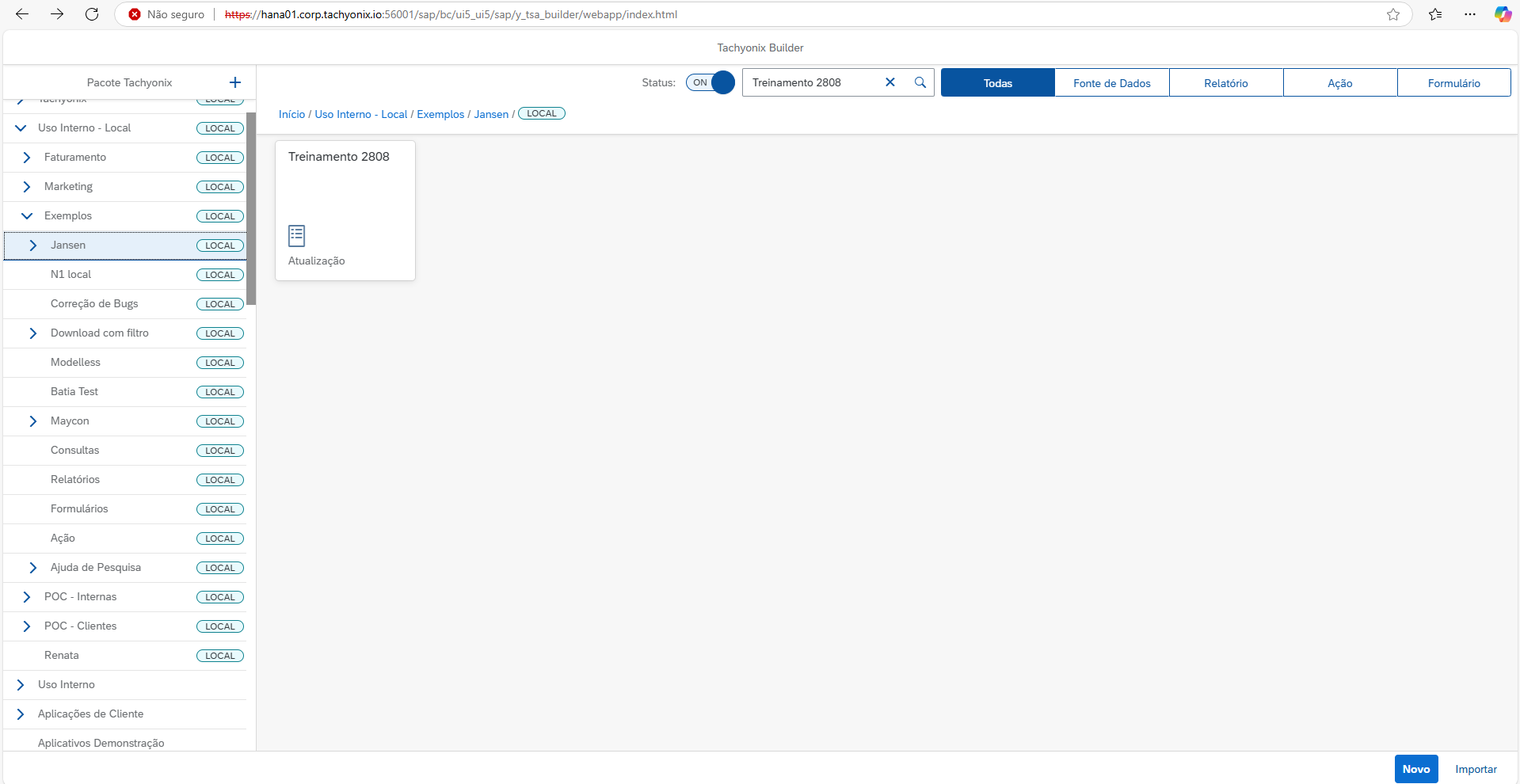
- Acesse o Tachyonix Builder.
- Busque pelo aplicativo desejado e clique no tile correspondente.
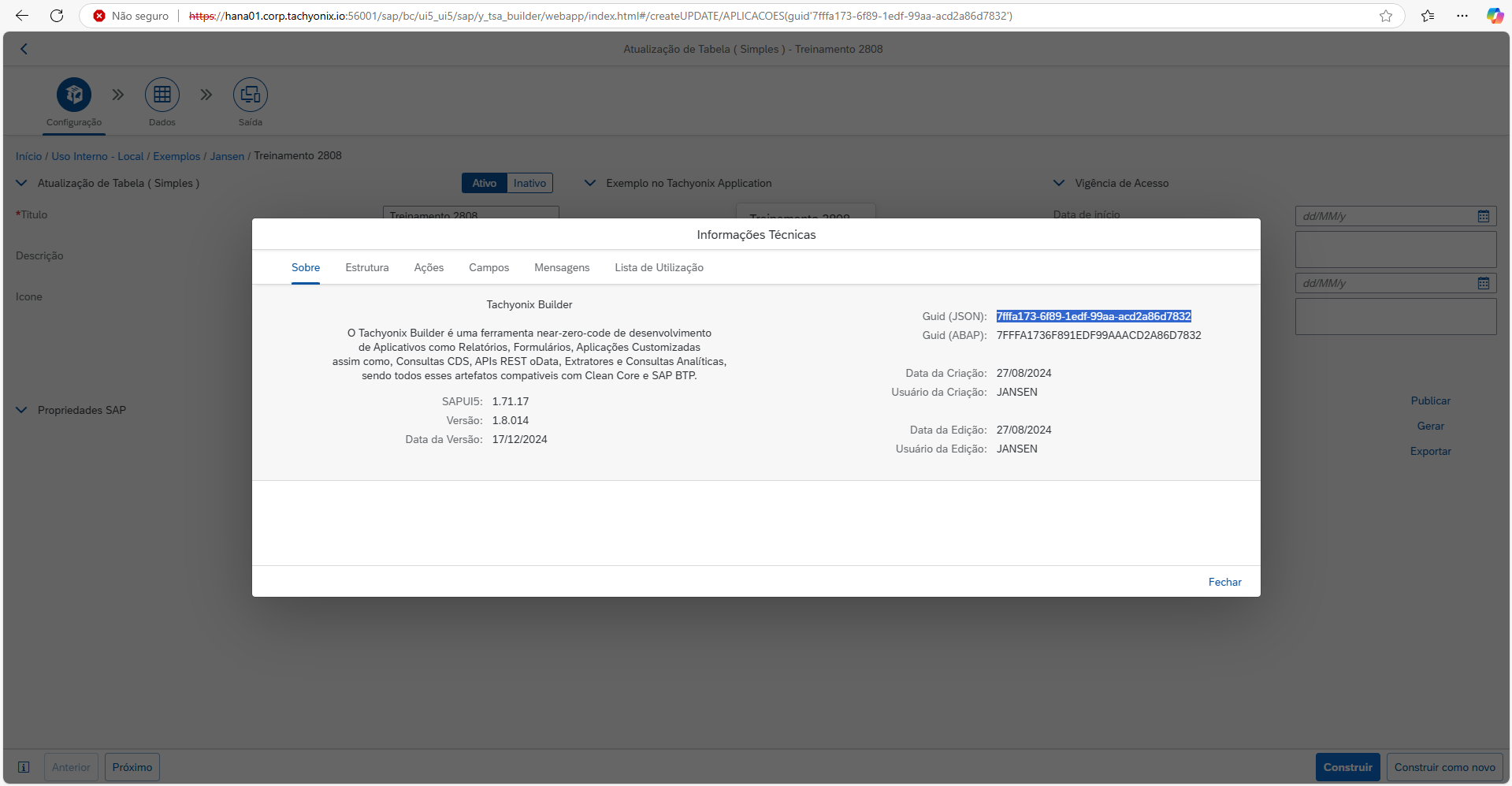
- Clique no botão [i], no canto inferior esquerdo da tela.
- Copie o conteúdo do campo GUID (JSON).
Passo 2. Criar Tile da Aplicação
- Acesse a URL correspondente ao Gerenciador do Site do SAP Work Zone.
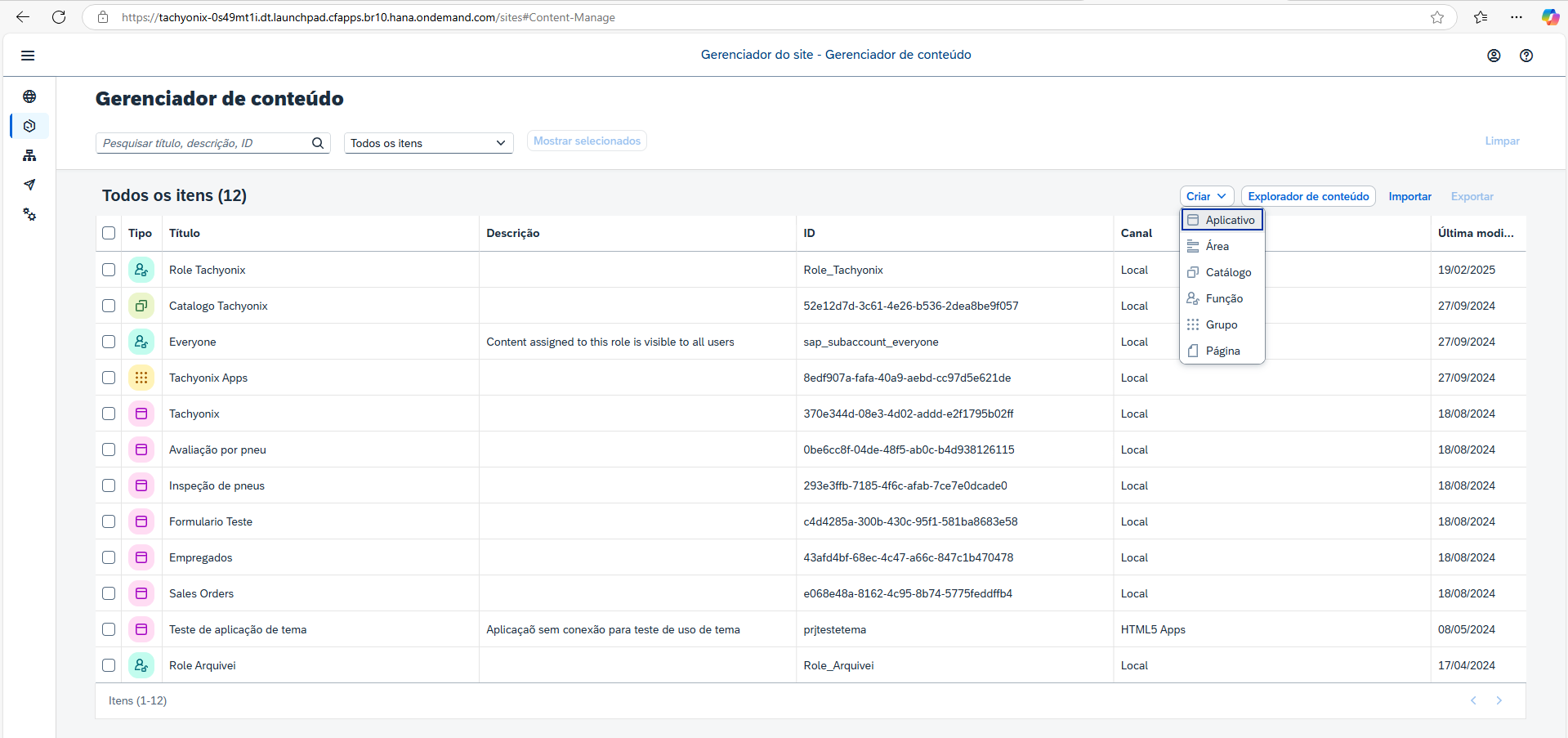
- Na lista Gerenciador de conteúdo, clique no botão [Criar] > [Aplicativo].
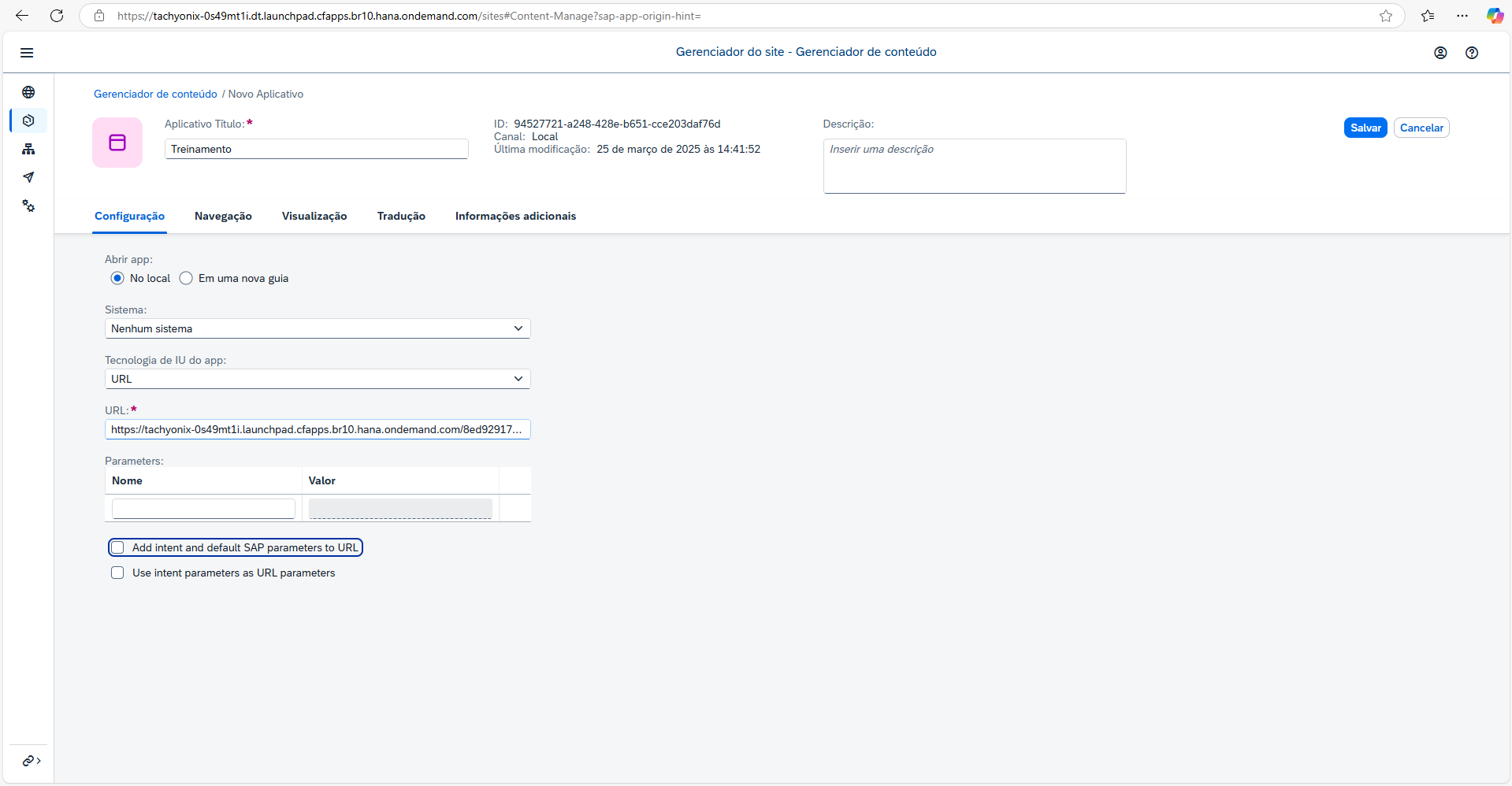
- Na barra superior, preencha o título desejado para o aplicativo.
- Na aba Configuração, preencha o campo URL com o caminho abaixo, concatenado ao GUID copiado no Passo 1:
<URL DO TACHYONIX APPLICATION NO BTP>/index.html#/ + <GUID JSON DO APP>
- Em seguida, desmarque o campo “Add intent and default SAP parameters to URL”.
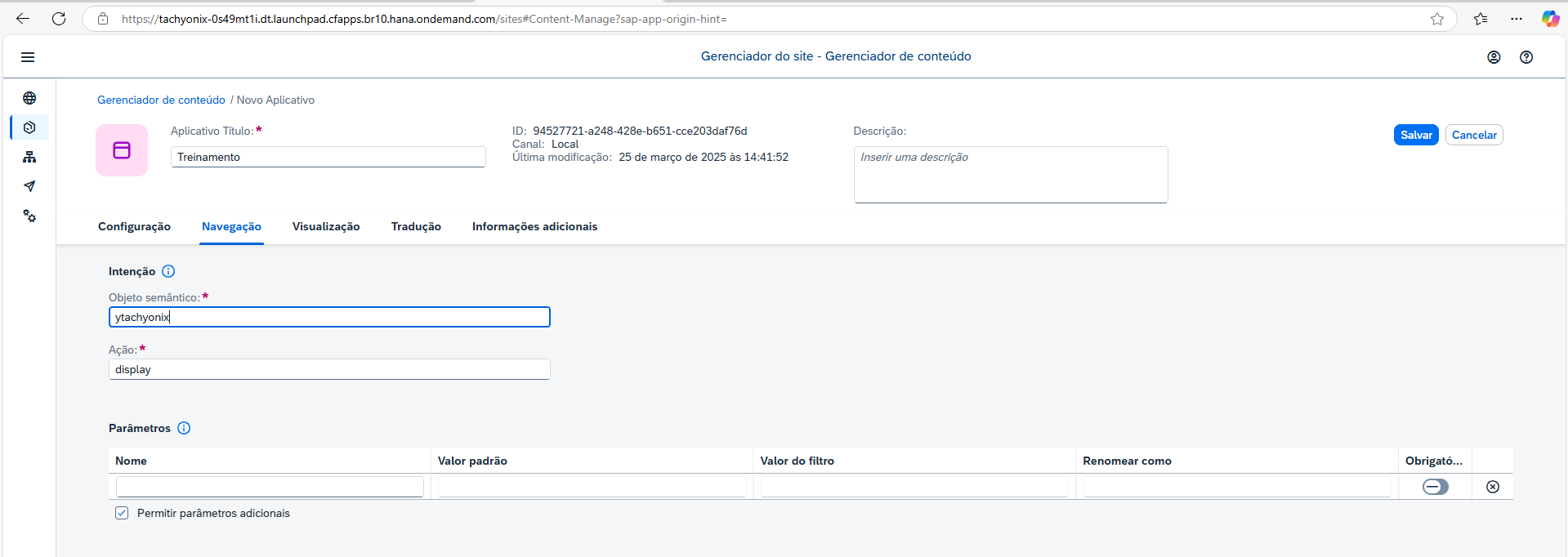
- Na aba Navegação, preencha os campos com os seguintes valores:
- Objeto Semântico:
ytachyonix - Ação:
display
- Objeto Semântico:
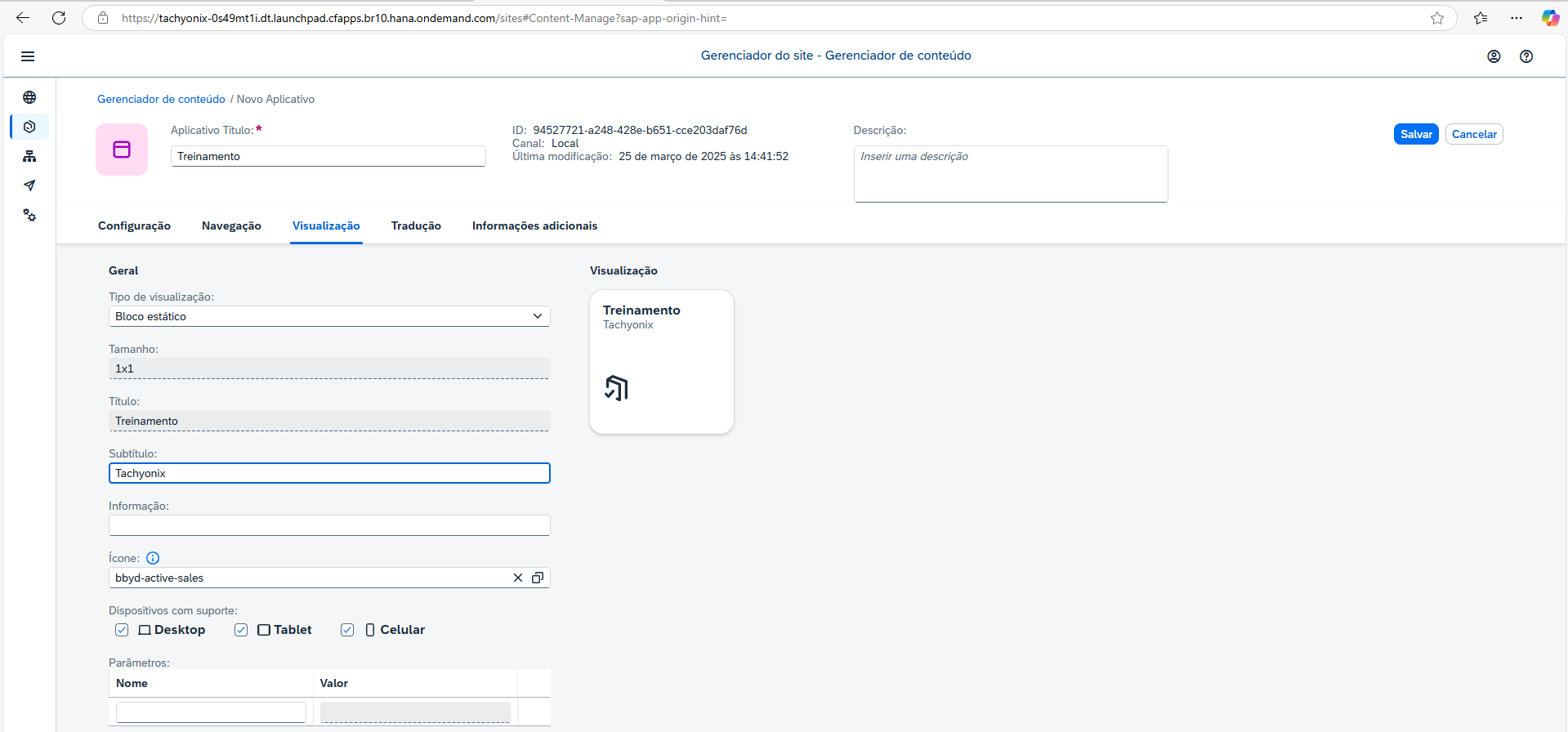
- [Opcional] Na aba Visualização, preencha um subtítulo ou ícone para o tile.
- Para finalizar, clique no botão [Salvar], no canto superior direito.
- Clique no link [Gerenciador de conteúdo] para retornar à tela anterior.
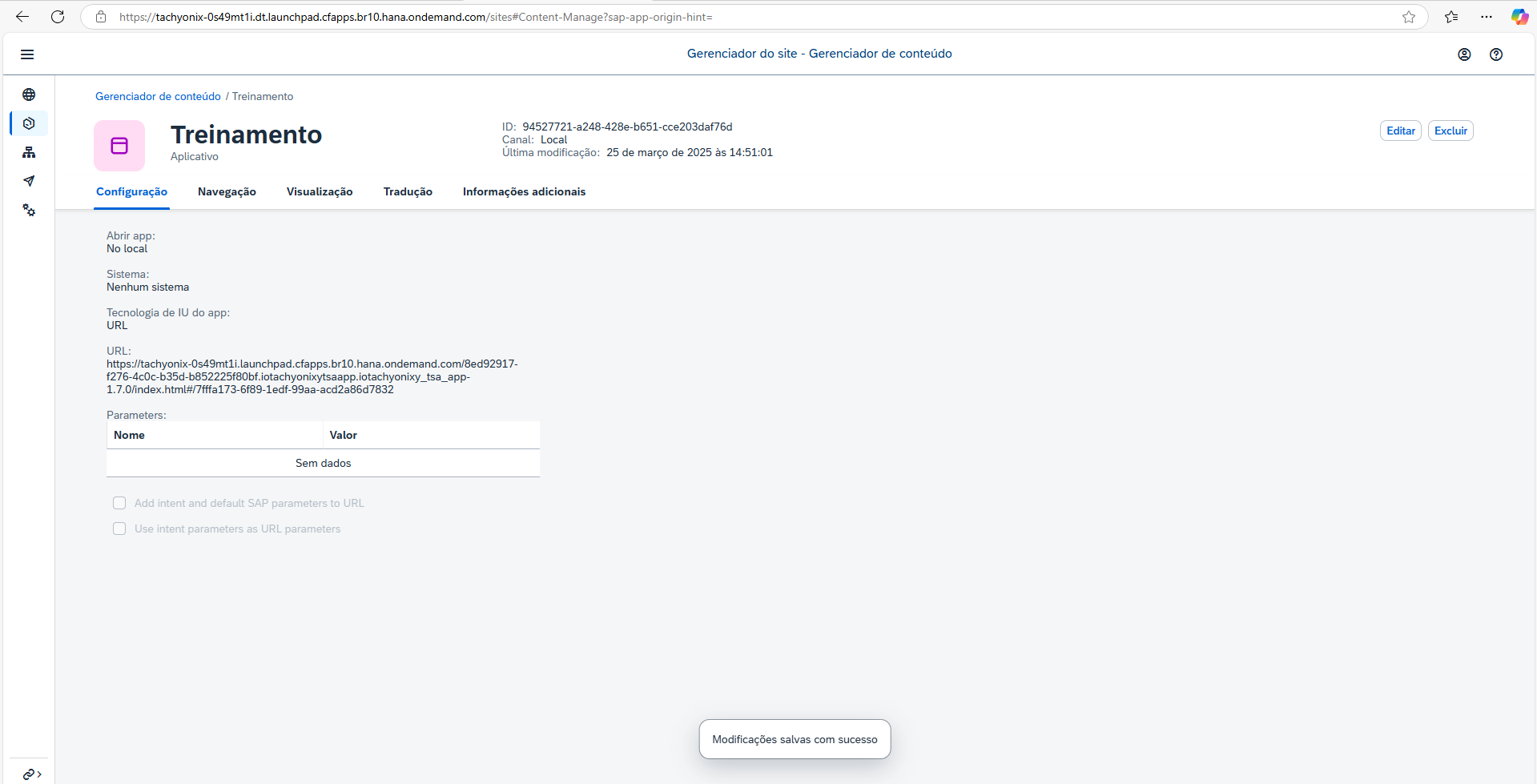
Passo 3. Atribuir Tile à Função (Role)
- Na página Gerenciador de conteúdo, clique no item “Role Tachyonix”.
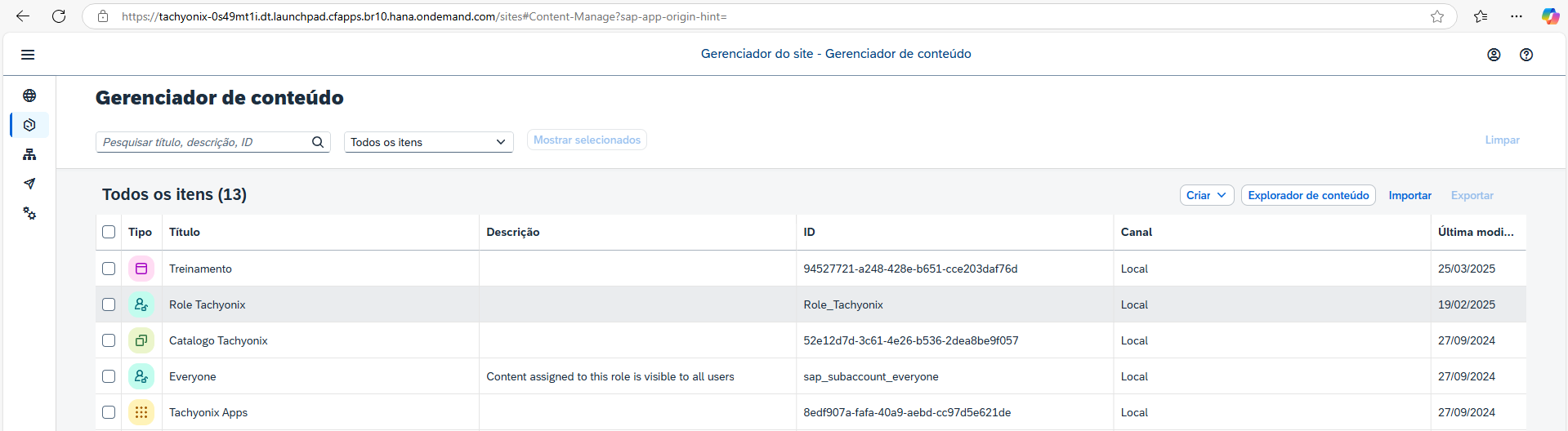
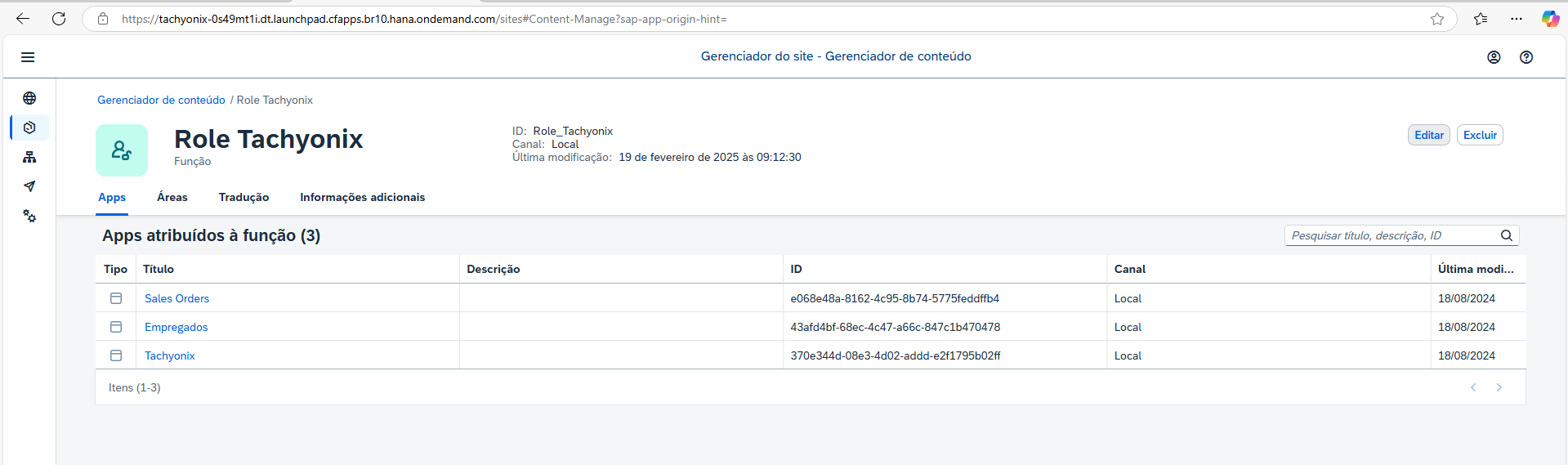
- Clique no botão [Editar], no canto superior direito.
- Encontre o tile criado no Passo 2 e clique no interruptor do campo “Status de atribuição” para deixá-lo verde.
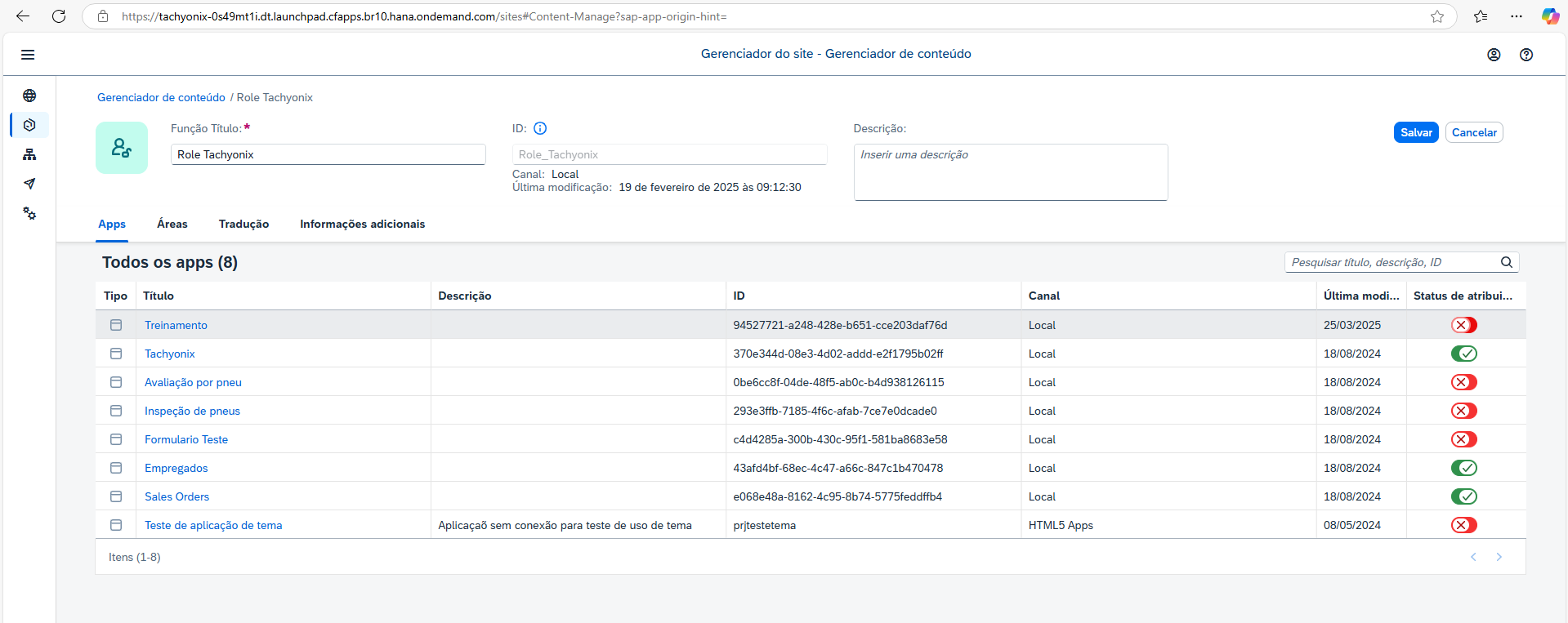
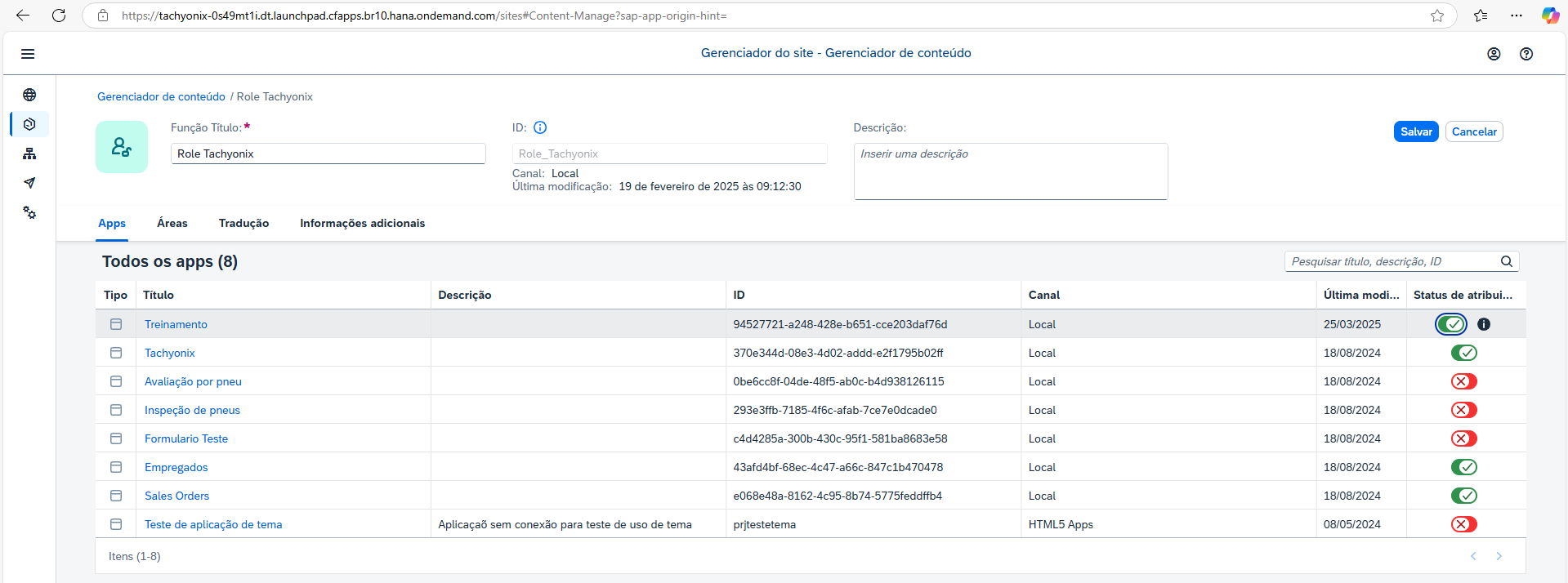
- Clique no botão [Salvar] para gravar as modificações.
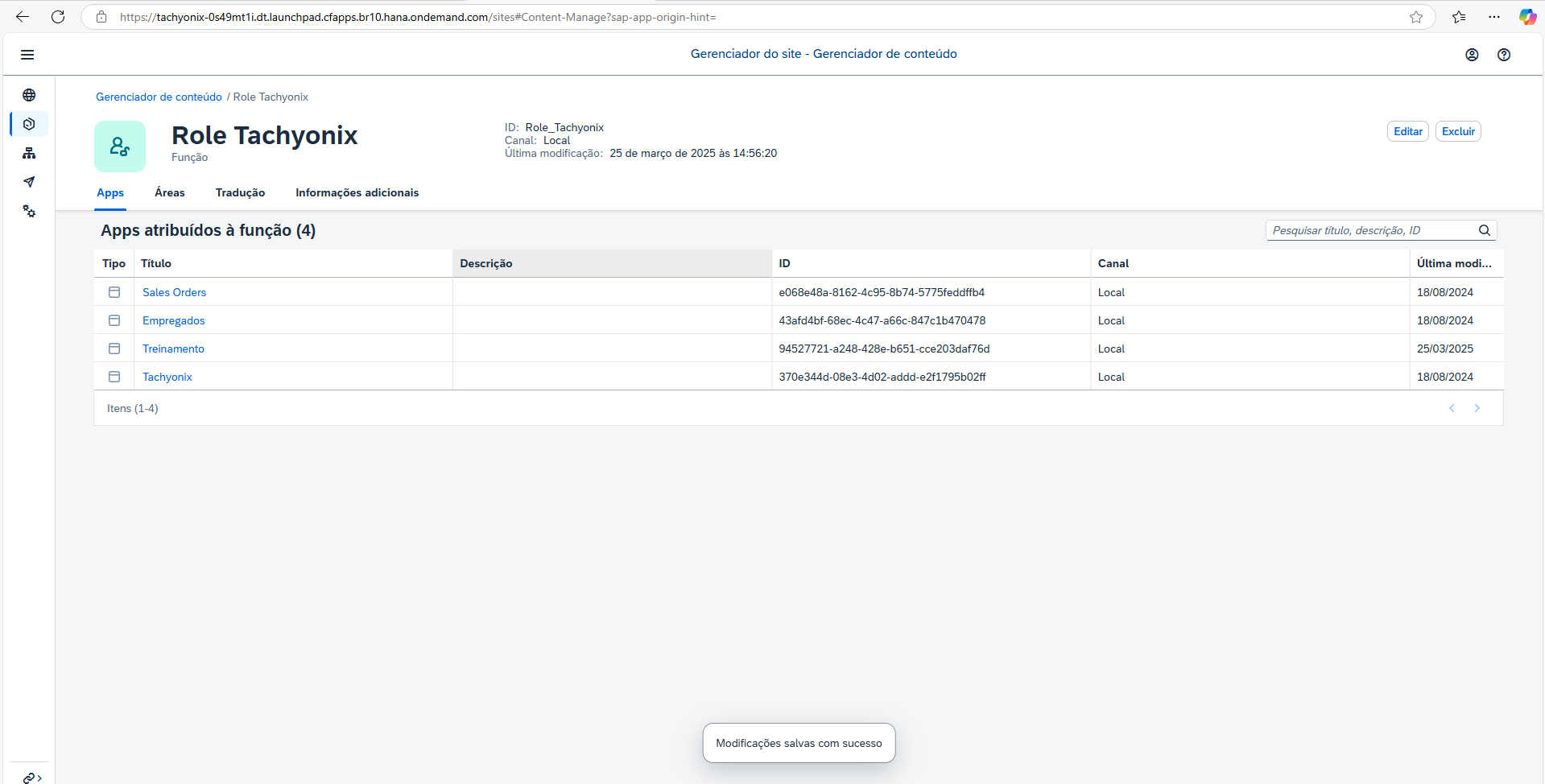
Passo 4. Atribuir Tile ao Grupo
- Na página Gerenciador de conteúdo, clique no item “Tachyonix Apps”.
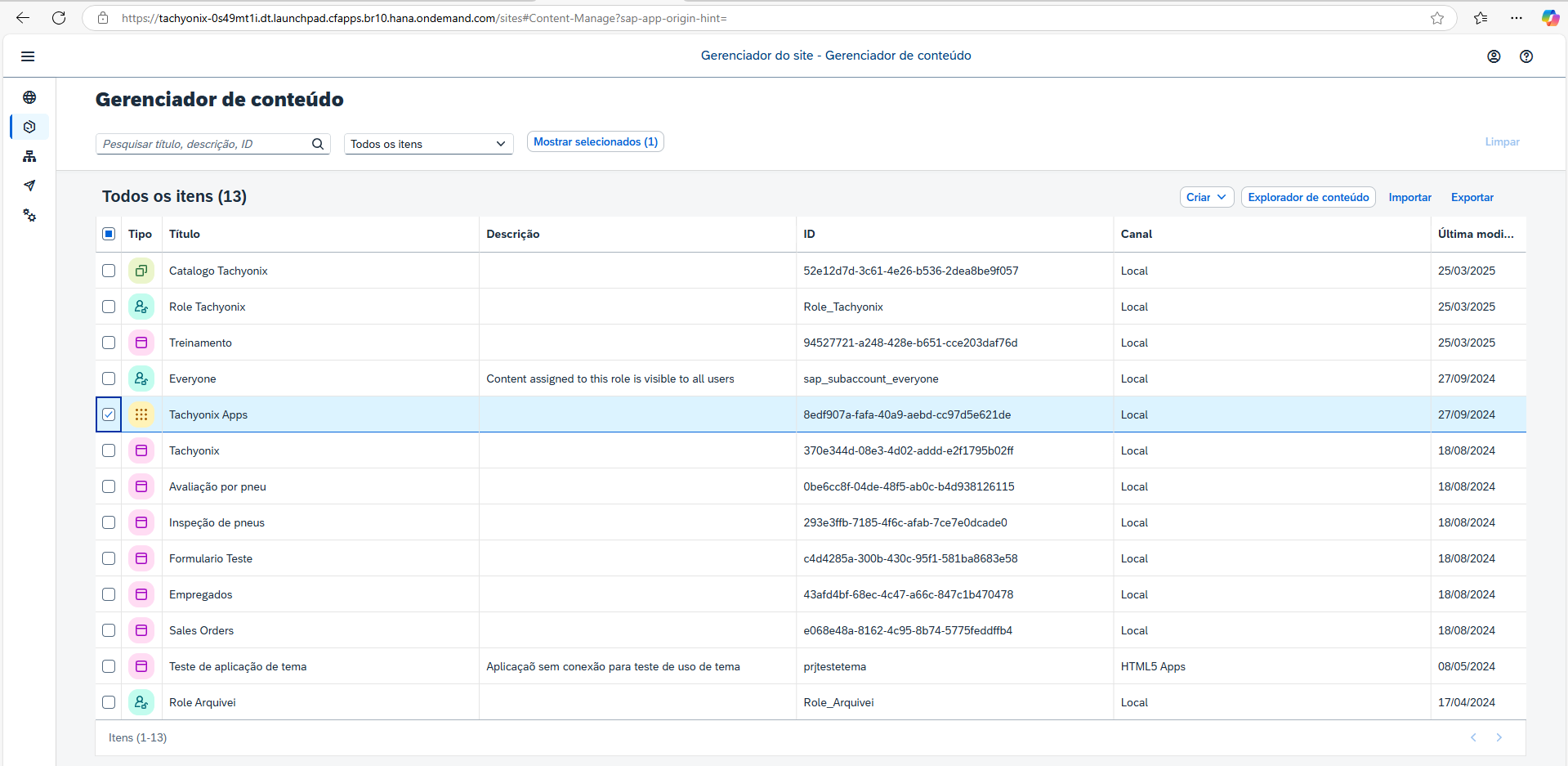
- Clique no botão [Editar].
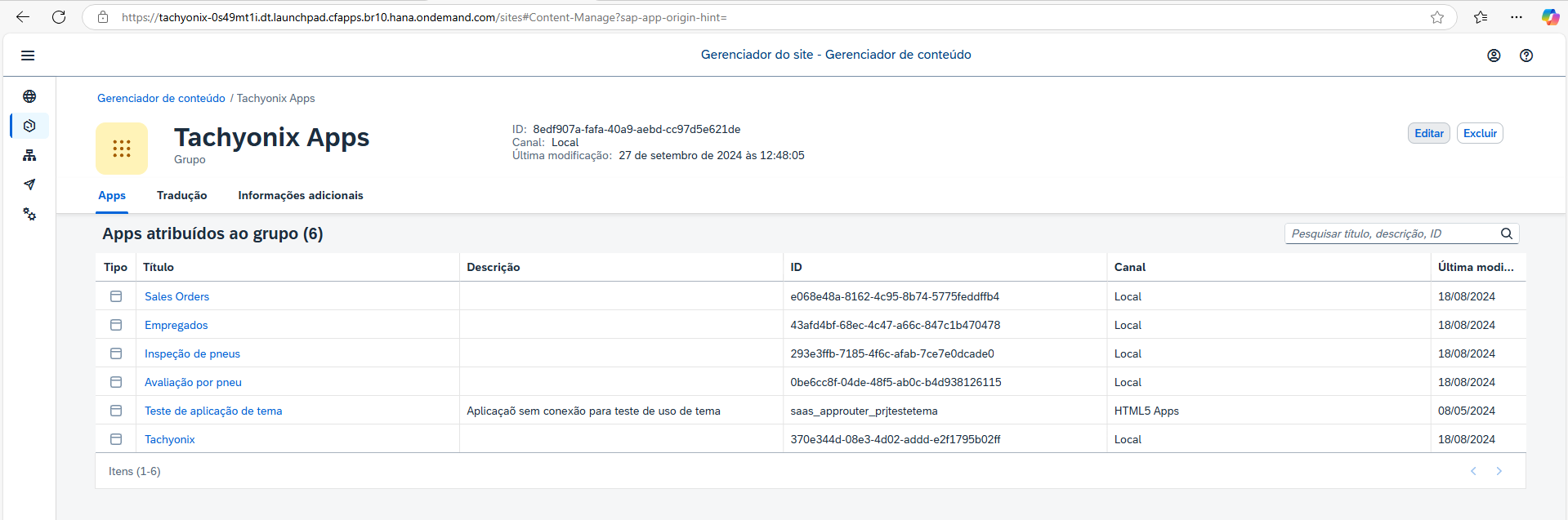
- Modifique o status de atribuição do tile desejado, deixando o interruptor verde.
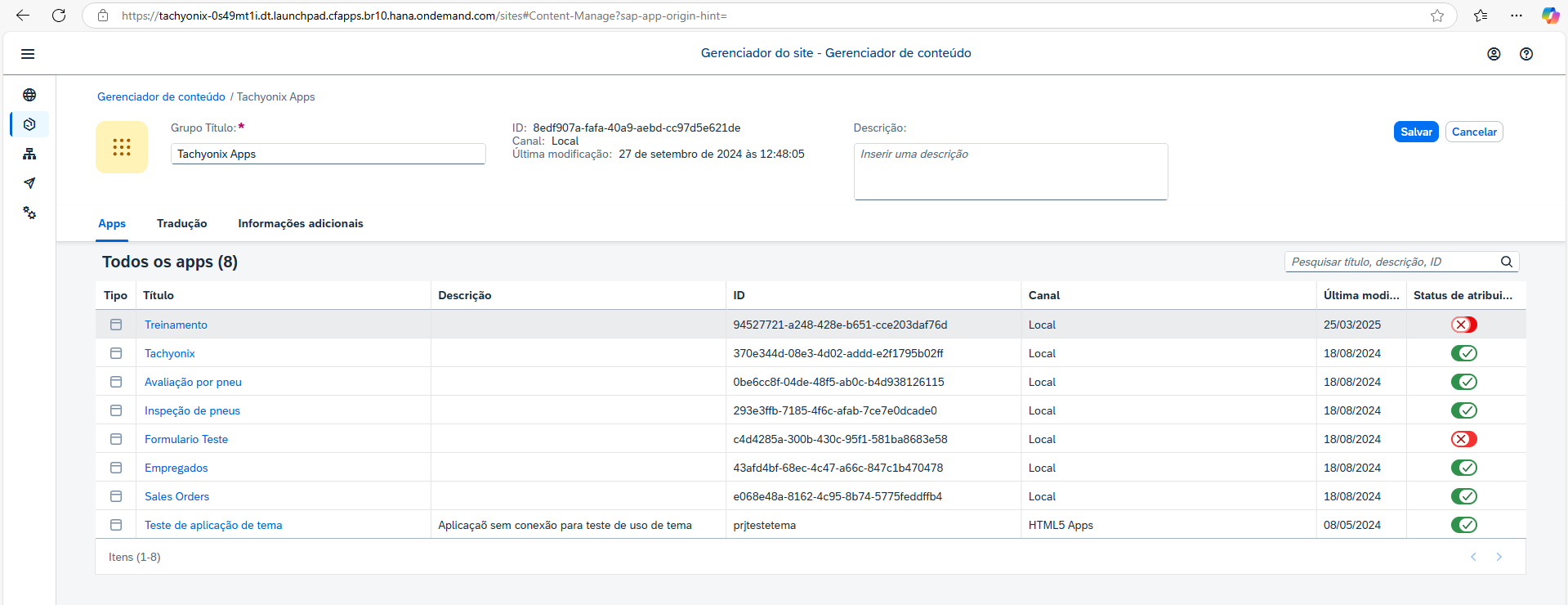
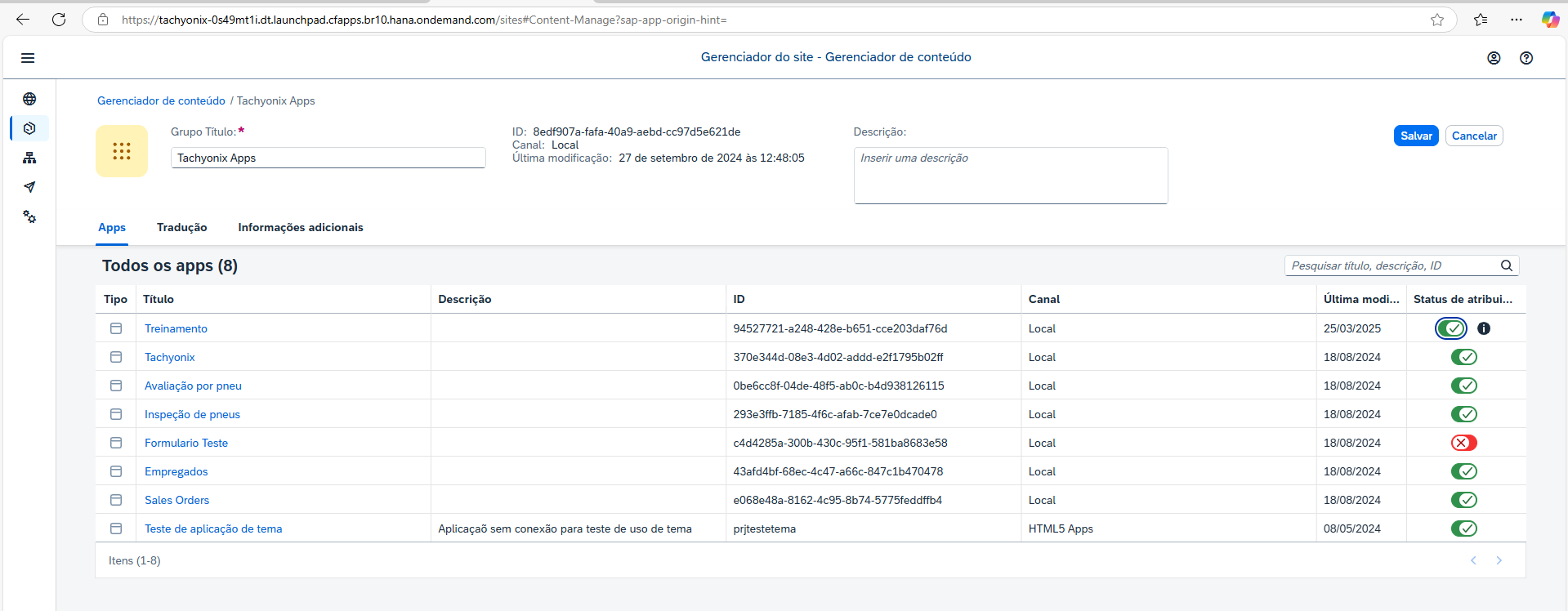
- Clique no botão [Salvar].
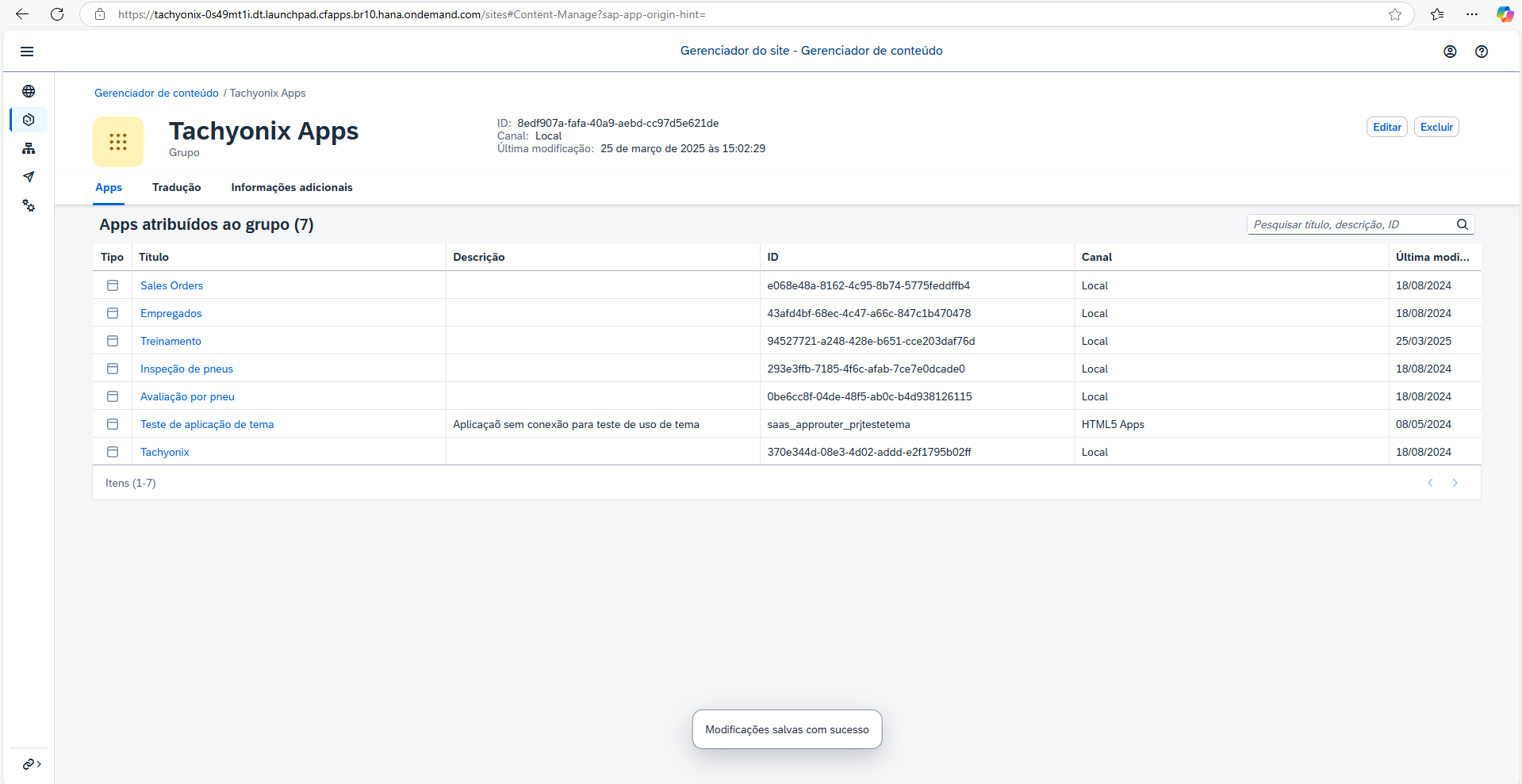
Passo 5. Visualizar Tile
Concluídas as etapas anteriores, o tile já estará disponível para o usuário. Para acessá-lo, basta ingressar no site do SAP Build Work Zone.
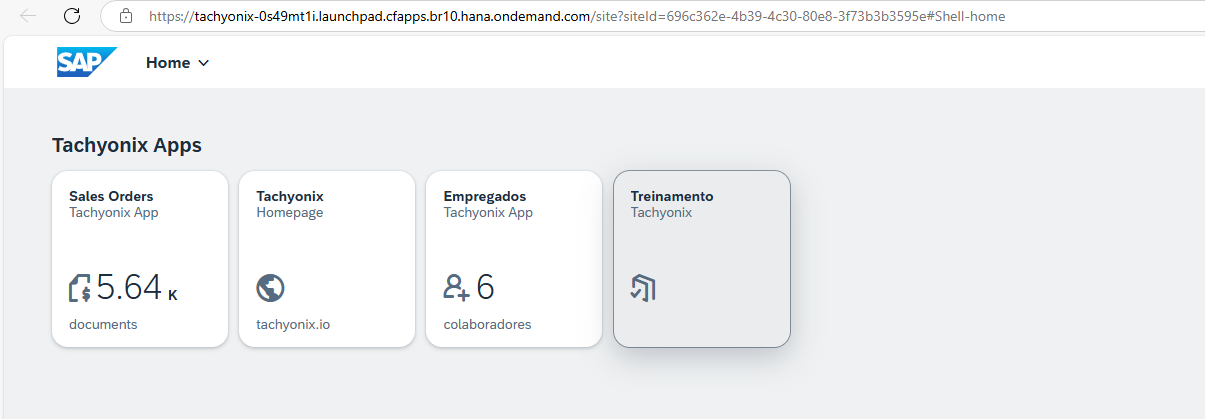
Ao clicar no tile, a aplicação Tachyonix é aberta diretamente no Work Zone.